
Centro de ayuda › 4. Administración
Acepta o rechaza las facturas de tus proveedores
Actualizado 2026-11-02
Las facturas que tus proveedores emiten a tu RUT llegan solas a Parrotfy, y tú decides si las ingresas como compra o las rechazas. Aquí ves cómo hacer las dos cosas desde Compras.
Dónde llegan
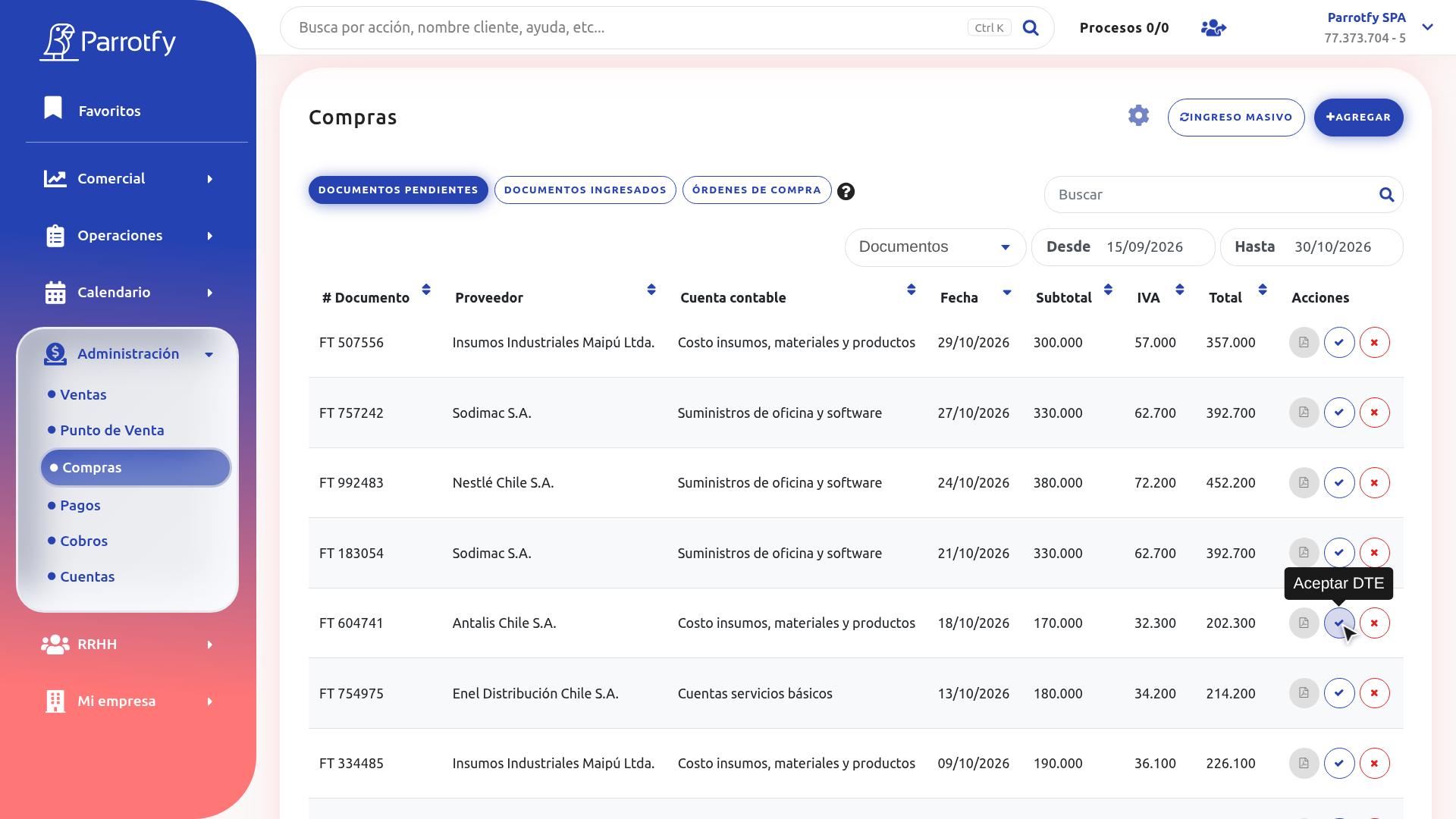
En el menú de la izquierda, entra a Administración → Compras. Quedas en la pestaña Documentos pendientes: los documentos de tus proveedores que aún no ingresas. Llegan solos desde la bandeja de intercambio, que se actualiza automáticamente.
Por cada documento ves:
- # Documento: FT es factura y FE, factura exenta.
- Proveedor, Fecha, Subtotal, IVA y Total.
- Cuenta contable: la cuenta a la que se carga la compra, según el proveedor.
- Acciones: el botón del check (Aceptar DTE) y el de la X (Rechazar DTE).
Por defecto la lista muestra los últimos 45 días.
Acepta una factura
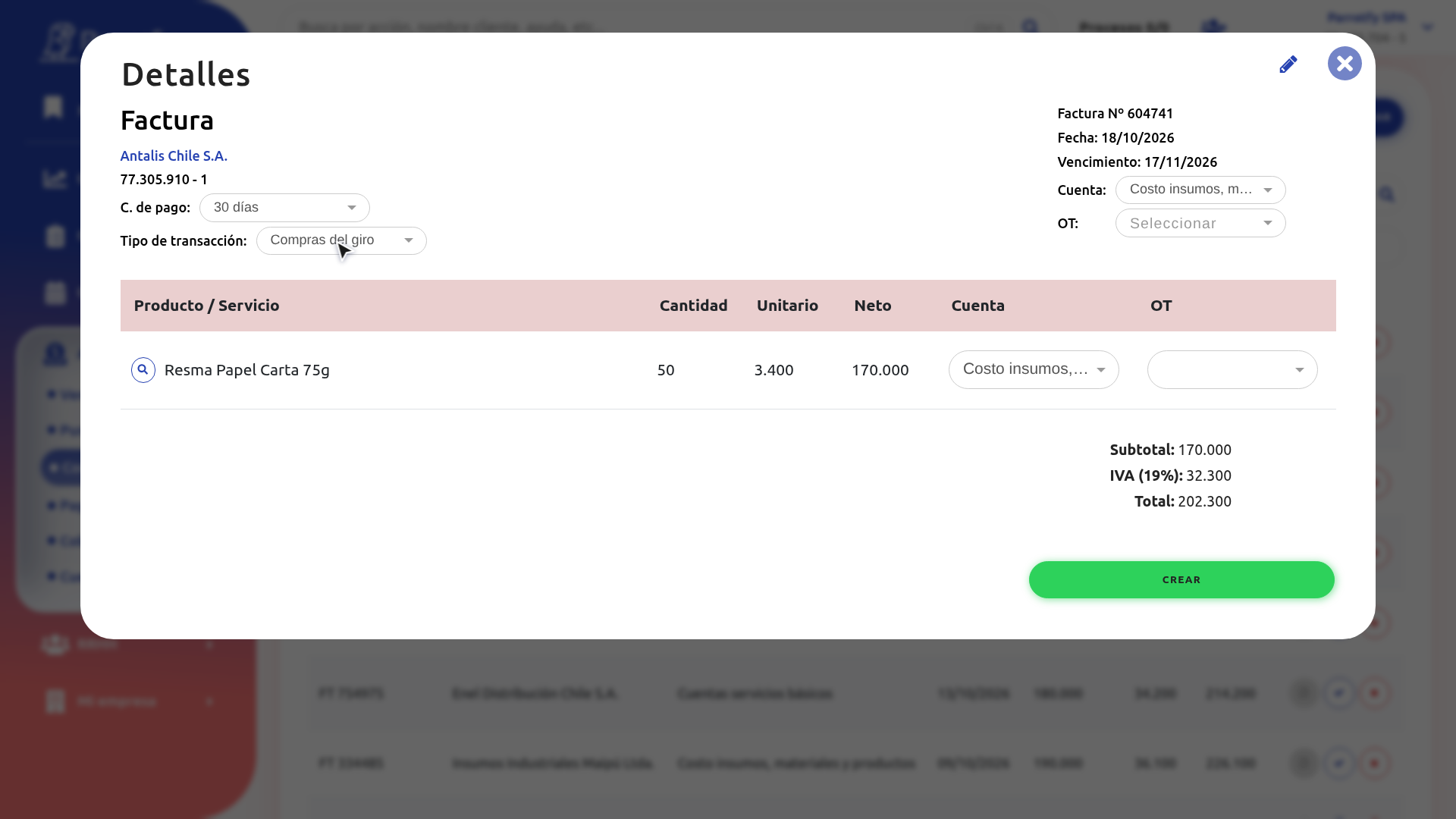
- En la fila de la factura, presiona el check (Aceptar DTE). Se abre Detalles, con la factura tal como la emitió tu proveedor: el proveedor y su RUT, el número, la Fecha y el Vencimiento, y las líneas con Cantidad, Unitario y Neto.
- Revisa la C. de pago: viene del proveedor y fija el Vencimiento, que es la fecha de la factura más los días de la condición.
- En Tipo de transacción indicas cómo se clasifica la compra ante el SII, por ejemplo Compras del giro o Compra de activo fijo.
- Cuenta es la cuenta contable de la compra. Si la cambias, se copia a la Cuenta de todas las líneas. En OT puedes asignar la compra a una orden de trabajo.
- Con la lupa de cada línea (Asociar producto y registrar inventario) asocias la línea a uno de tus productos y la ingresas al inventario.
- Revisa el Subtotal, el IVA (19%) y el Total, y presiona Crear.
La factura queda en la lista con un check gris; al pasar el cursor dice Compra ya ingresada.
Si el proveedor todavía no tenía cuenta contable, la que eliges al aceptar queda guardada en el proveedor, y la próxima vez viene llena.
Rechaza una factura
- Si una factura llegó mal, presiona la X (Rechazar DTE) en su fila.
- Parrotfy te pregunta ¿Está seguro que quiere rechazar este documento? En Motivo referencia escribe por qué la rechazas; es obligatorio.
- Presiona Guardar.
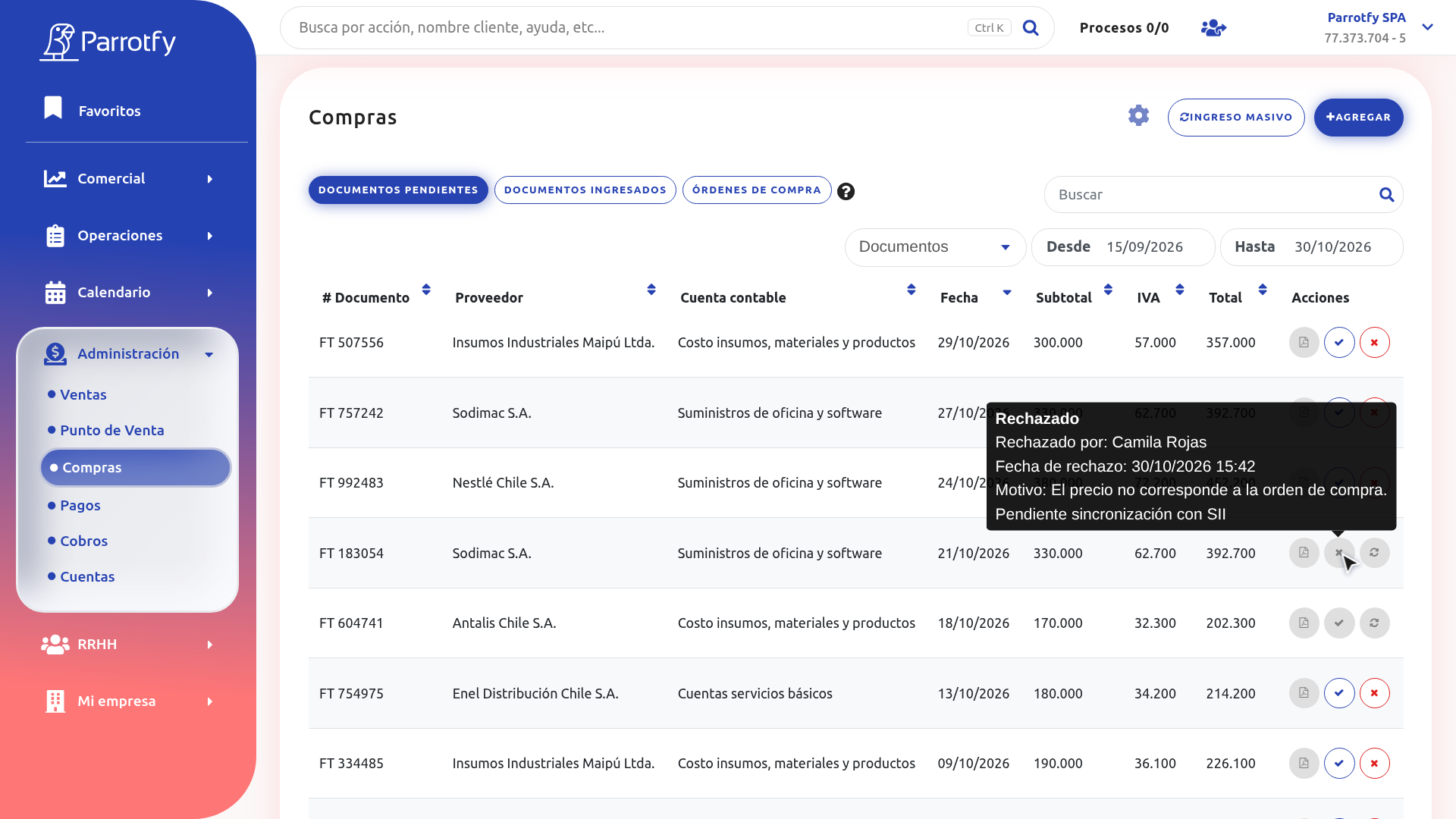
La fila queda con una X gris. Al pasar el cursor ves Rechazado, quién la rechazó (Rechazado por), la Fecha de rechazo, el Motivo y Pendiente sincronización con SII: el rechazo se informa al SII cuando se sincroniza.
Dónde quedan las que aceptaste
Las facturas que aceptaste pasan a la pestaña Documentos ingresados, con su Cuenta contable y su Estado de pago en Pendiente. Al pasar el cursor sobre el estado ves el Monto pendiente.