Centro de ayuda › 1. Comercial
Acepta una cotización y pásala a orden de trabajo
Actualizado 2026-11-03
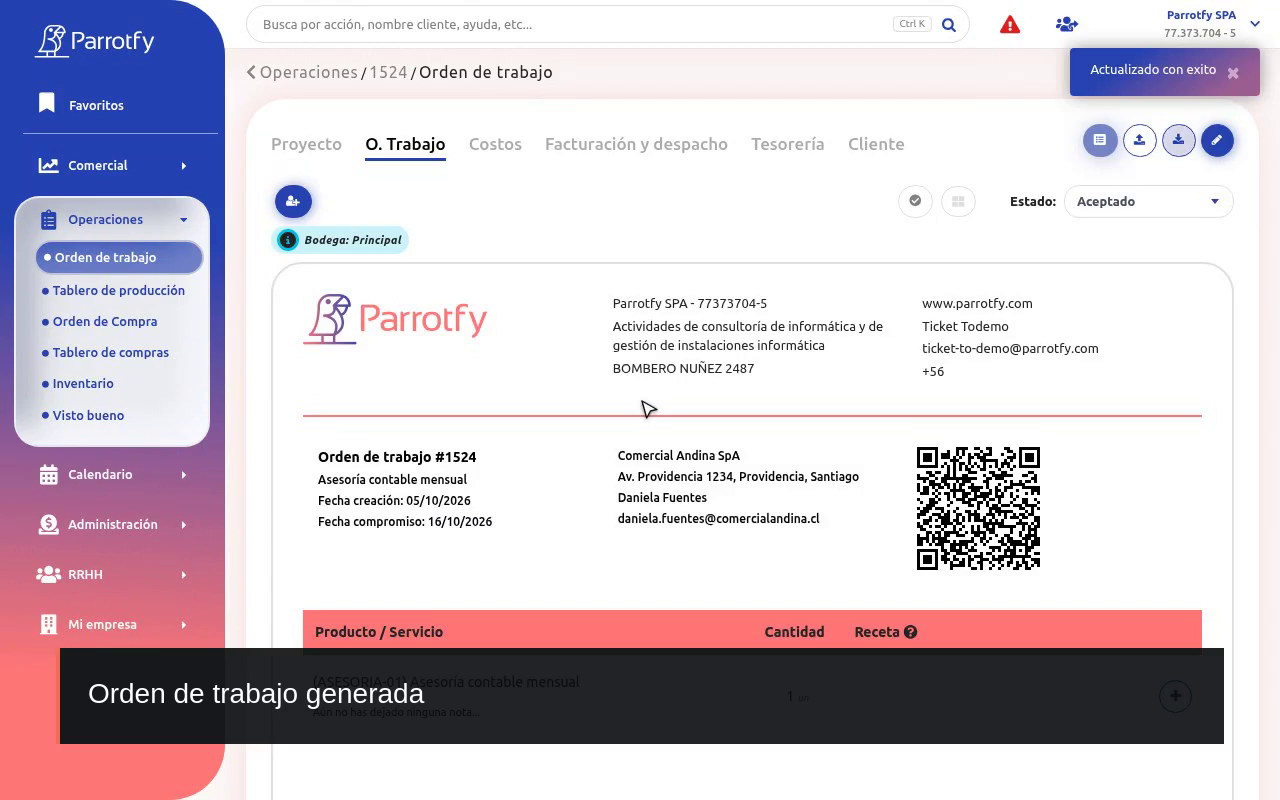
Cuando tu cliente aprueba una cotización, la marcas como aceptada en Parrotfy. Al aceptarla se habilita su orden de trabajo, que generas con la fecha de entrega que te comprometiste a cumplir.
Marca la cotización como aceptada
- En el menú de la izquierda, entra a Comercial y luego a Proyectos.
- Busca tu cotización y ábrela con Ver proyecto. Mientras el cliente no responde, su estado es En Espera; al lado del estado están el pulgar verde y el pulgar rojo.
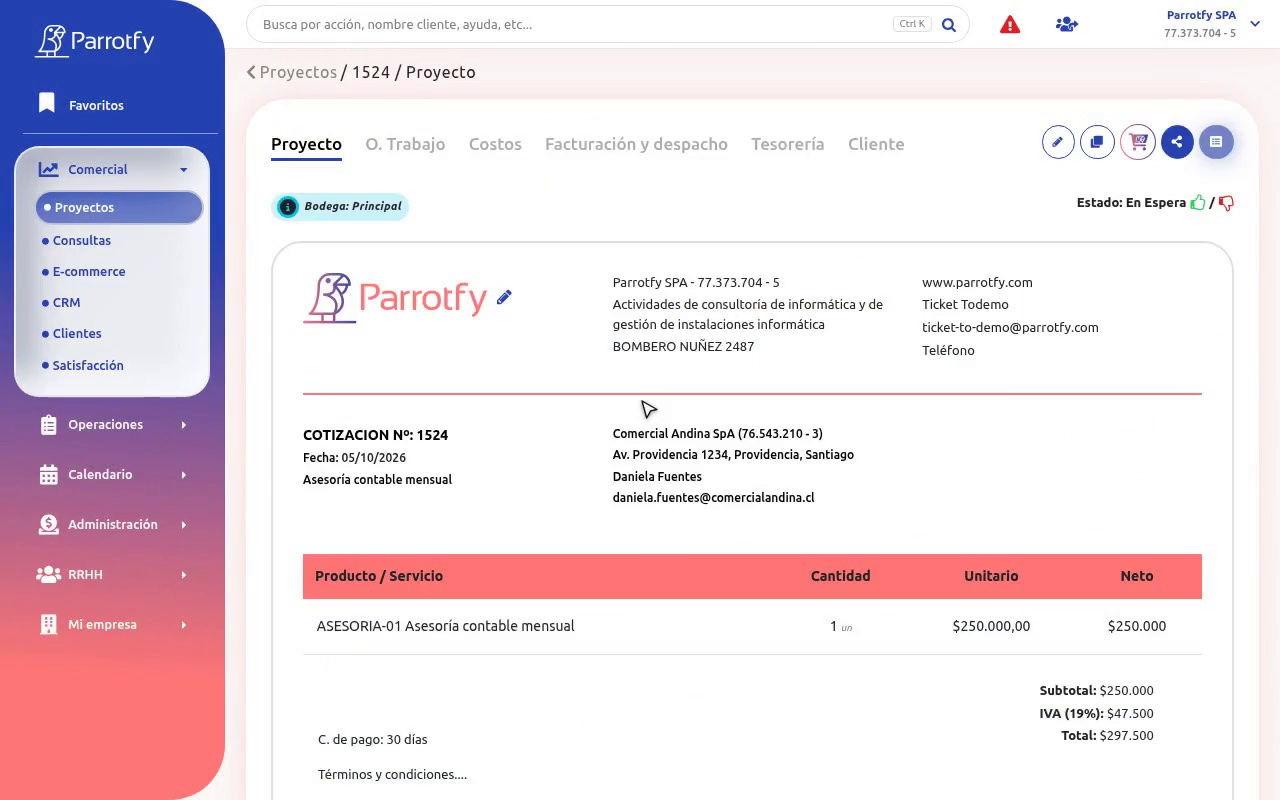
- Cuando tu cliente la apruebe, presiona el pulgar verde. Se abre la ventana ¿Aceptas este proyecto?, donde eliges si avisarle por correo:
- Enviar Email: le llega un correo a tu contacto en el cliente, cuyo nombre y correo aparecen ahí mismo.
- No notificar a cliente: la aceptas sin avisarle.
- Presiona ACEPTAR PROYECTO. El estado cambia a Aceptado.
Si el cliente no la aprueba, presiona el pulgar rojo y la cotización queda rechazada.
Genera la orden de trabajo
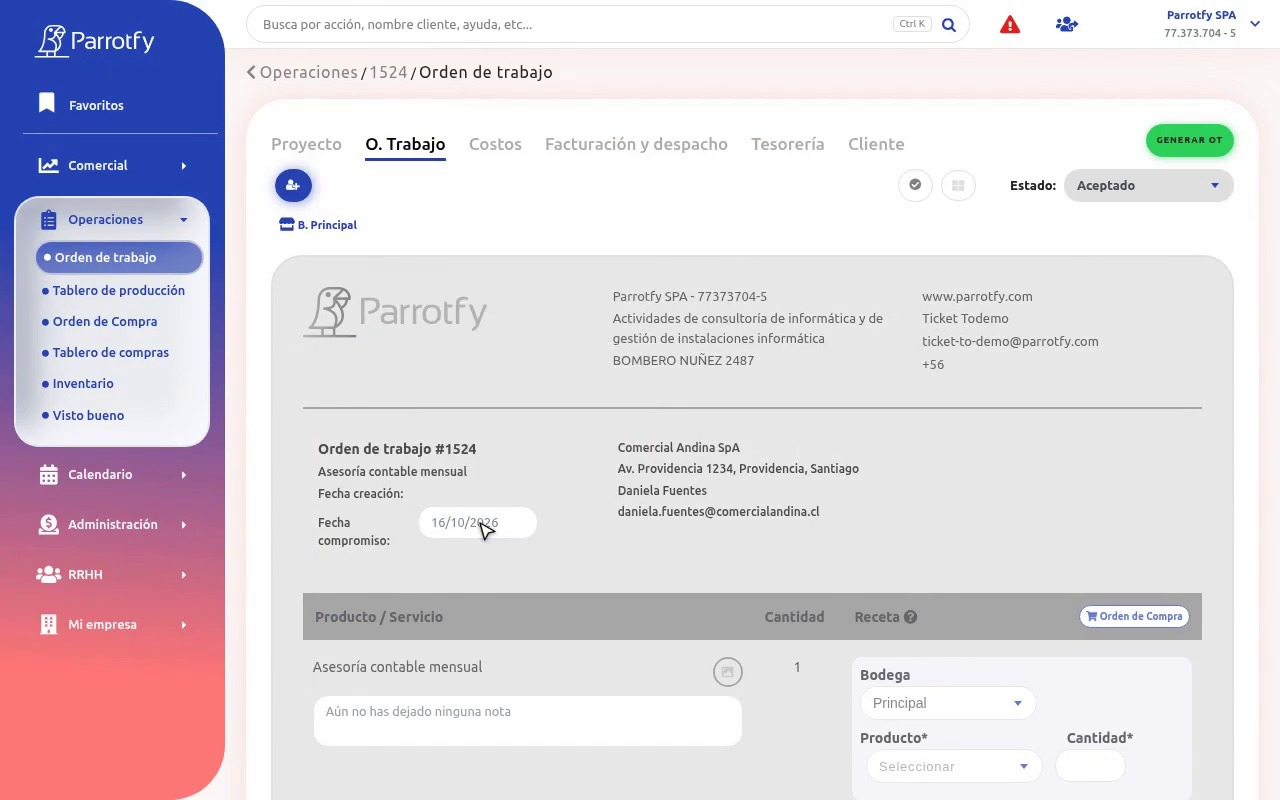
La pestaña O. Trabajo se habilita cuando la cotización queda aceptada. Ahí está la orden de trabajo, con los productos de la cotización y los datos del cliente.
- Abre la pestaña O. Trabajo.
- En Fecha compromiso, indica la fecha en que te comprometiste a entregar.
- Presiona GENERAR OT.
La orden de trabajo queda generada con su número, su Fecha creación, su Fecha compromiso y un código QR, lista para empezar.