Centro de ayuda › 4. Administración
Anula o corrige una factura con nota de crédito
Actualizado 2026-11-02
Una factura ya emitida no se borra: se anula o se corrige con una nota de crédito. Aquí ves cómo emitirla desde Ventas y dónde queda reflejada en la factura.
Emite la nota de crédito
- Entra a Administración → Ventas, donde están tus Documentos de ventas, y presiona Agregar. Se abre Generar documento de venta.
- En Tipo, elige Nota de crédito. Aparecen sus campos: Tipo de nota, Tipo documento rel., N° documento rel. y Motivo referencia.
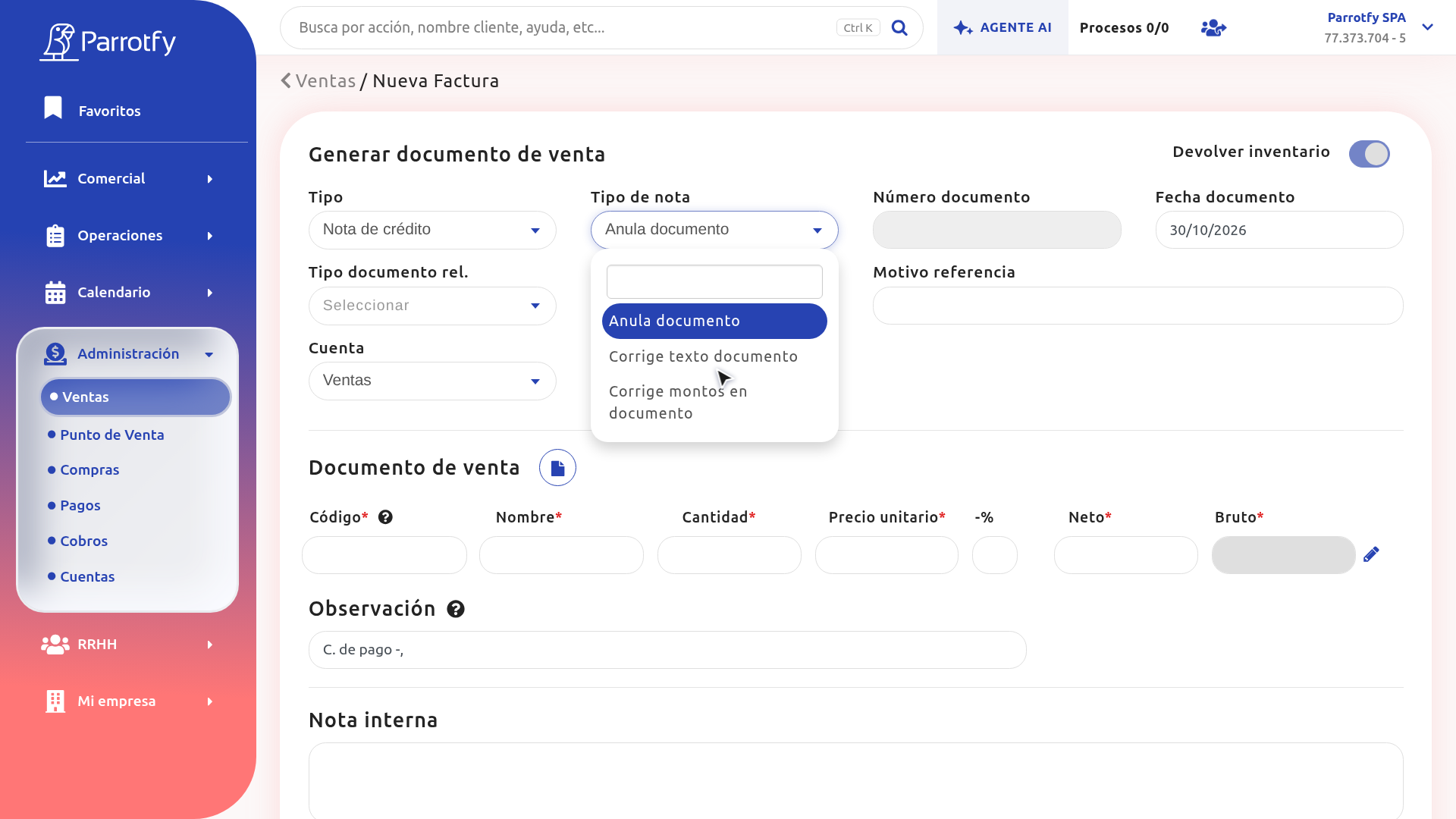
- En Tipo de nota, decide qué hace la nota (más abajo explicamos cada opción). Para anular la factura completa, deja Anula documento, que ya viene elegido.
- En Tipo documento rel., elige Factura. En N° documento rel. (número de documento relacionado), búscala por su número y elígela. Sus líneas se cargan solas, con los mismos códigos, cantidades y precios, y la nota toma el cliente de la factura.
- En Motivo referencia, escribe por qué la anulas o corriges (hasta 50 caracteres).
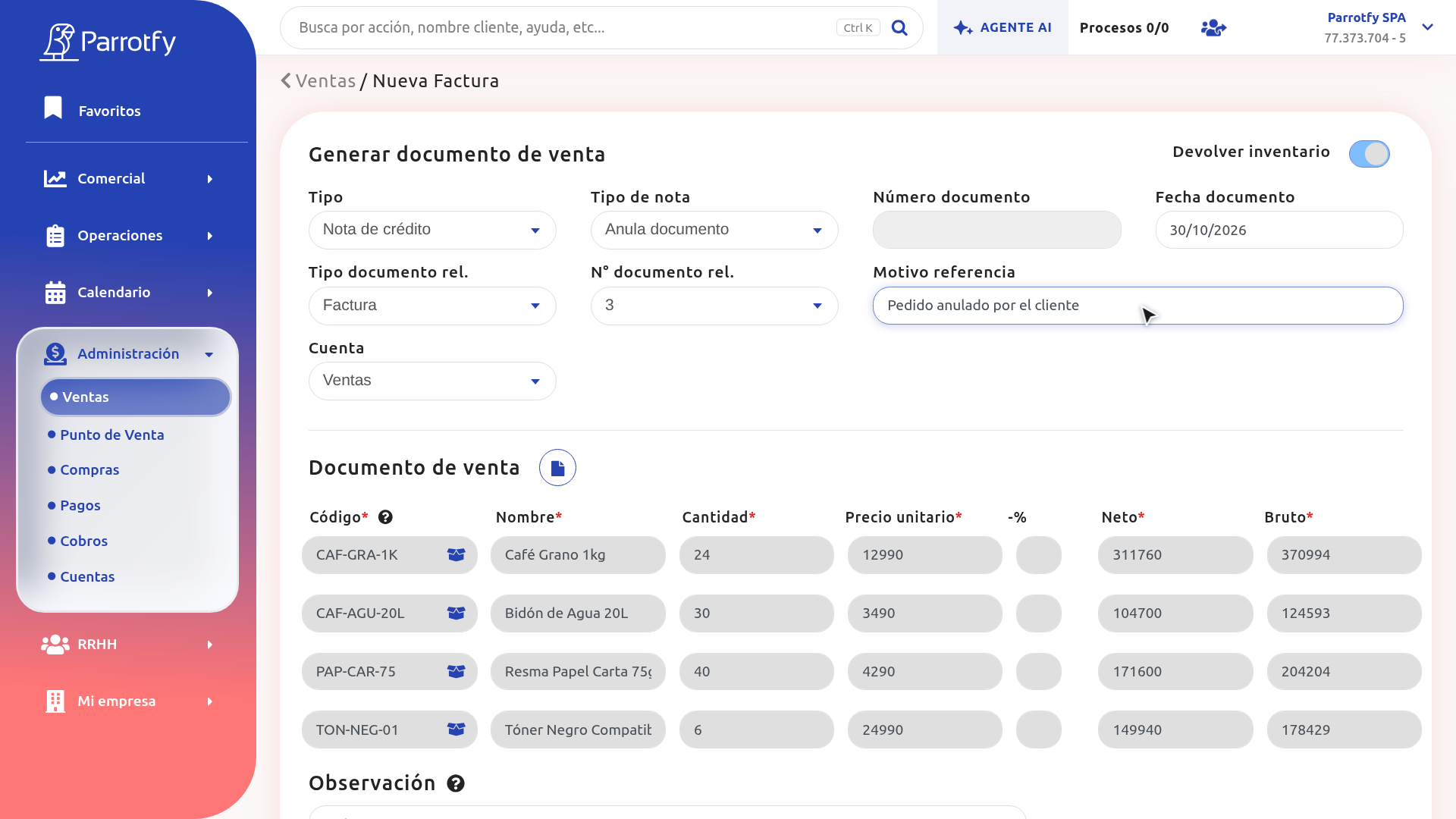
- Presiona Emitir. El Número documento queda vacío en el formulario: el folio se asigna al emitir la nota.
Si la factura ya tiene un pago vinculado, el formulario te avisa: Hay un pago vinculado al documento relacionado que referencia la NC, favor desvincular el pago de dicho documento.
Qué hace cada tipo de nota
- Anula documento: deja sin efecto toda la factura. Las líneas vienen de la factura y quedan bloqueadas: no se editan ni se quitan.
- Corrige texto documento: cambia solo textos. No toca los montos, así que no lleva líneas.
- Corrige montos en documento: para una devolución parcial, por ejemplo si el cliente devolvió parte de los productos o un precio quedó alto. Las líneas se pueden editar o quitar.
Devolver inventario aparece en las notas de crédito cuando tu stock se descuenta con las ventas, y parte activo. Con Anula documento queda fijo y los productos vuelven a tu bodega; con Corrige montos en documento puedes activarlo o desactivarlo.
El resultado
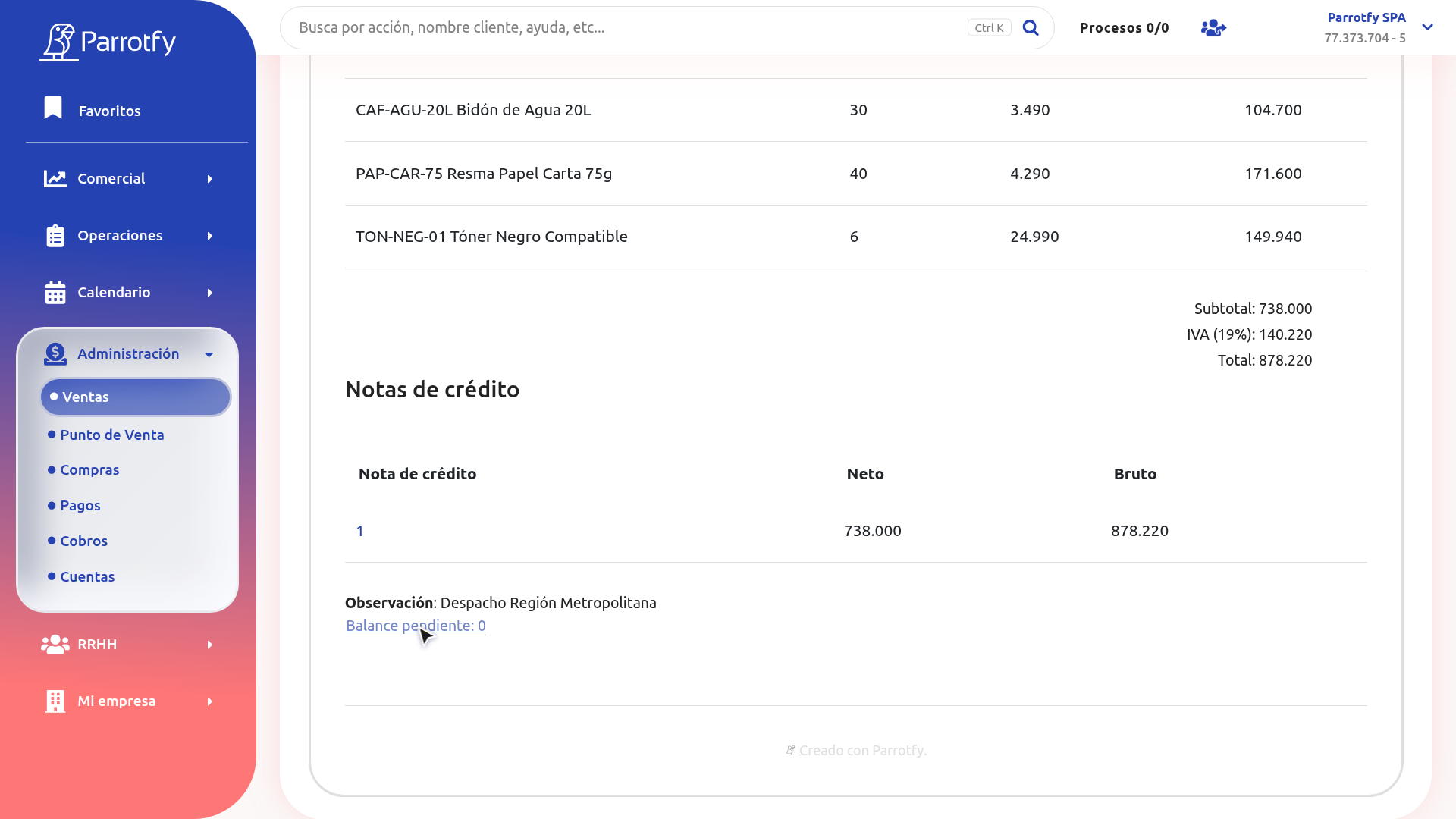
Verás Nota de crédito creada correctamente. La nota queda emitida con su folio y la Referencia a la factura, que desde ahí abres. En la factura, más abajo, la sección Notas de crédito muestra la nota con su Neto y Bruto. Si la anulaste completa, el Balance pendiente queda en 0.