
Centro de ayuda › 1. Comercial
Asigna vendedor y comisión a tus proyectos y revisa cuánto vendió cada uno
Actualizado 2026-11-23
Comisiones de vendedores en Parrotfy
Cada proyecto (tu cotización) lleva un Vendedor y un porcentaje de Comisión. Cuando facturas el proyecto, la venta queda con el mismo vendedor. Desde Proyectos y Ventas descargas un Excel con el vendedor y la comisión de cada línea, para calcular lo que corresponde pagar a cada uno.
Antes de empezar
- Cada vendedor debe ser un usuario de Parrotfy (Mi empresa → Usuarios). Para elegirlo en un proyecto nuevo, debe ser un usuario activo.
Para qué sirve
Úsalo cuando pagas a tus vendedores un porcentaje de lo que venden. En cada proyecto indicas quién lo vende y con qué porcentaje. Después, en los reportes, filtras por vendedor y por fechas, y ves el vendedor y la comisión de cada línea vendida.
Asigna el vendedor y la comisión en un proyecto
En Parrotfy
- Entra a Comercial → Proyectos.
- Haz clic en AGREGAR para crear el proyecto.
- En Vendedor, elige a quien hace la venta. Es obligatorio: el proyecto no se guarda sin vendedor. Parte con tu propio usuario; y si el contacto del cliente tiene un vendedor asignado, al elegir el Contacto Parrotfy pone a ese vendedor. Revisa que sea el correcto.
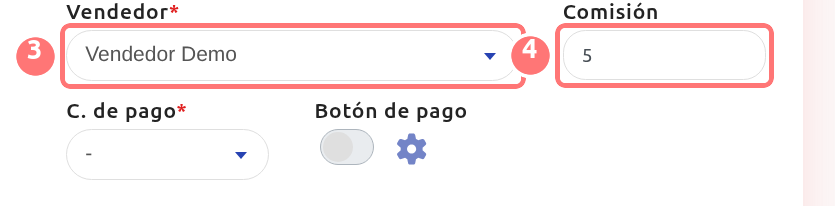
- En Comisión ya viene un valor escrito. Si no es el porcentaje de comisión del vendedor para este proyecto, reemplázalo por el correcto, solo el número (por ejemplo,
5para un 5 %).
- Completa el resto del proyecto y haz clic en GUARDAR.
ℹ️ Al facturar Cuando creas la venta desde el proyecto, el campo Vendedor de la venta viene con el vendedor del proyecto. Si corresponde, puedes cambiarlo en la misma venta.
Revisa cuánto vendió cada vendedor
Reporte de proyectos
En Parrotfy
- Entra a Comercial → Proyectos.
- Haz clic en ACEPTADO. Así el reporte trae solo los proyectos aceptados, y Desde y Hasta se aplican a su fecha de venta.
- En Seleccionar vendedor, elige uno o más vendedores.
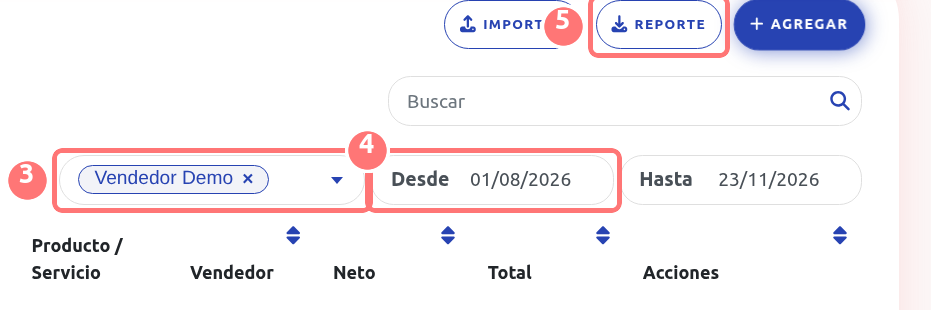
- Ajusta Desde y Hasta al período que vas a pagar.
- Haz clic en REPORTE. Se descarga un Excel con una fila por cada producto de cada proyecto, con sus columnas Neto, Vendedor y Comisión.
Reporte de ventas
En Parrotfy
Usa este reporte si pagas la comisión sobre lo facturado.
- Entra a Administración → Ventas.
- En Seleccionar vendedor, elige uno o más vendedores.

- Ajusta Desde y Hasta. Se aplican a la fecha de cada documento.
- Haz clic en REPORTE. Se descarga un Excel con una fila por cada línea de los documentos emitidos, con sus columnas Vendedor y Comisión %.
| Dato | Reporte de Proyectos | Reporte de Ventas |
|---|---|---|
| Vendedor | El del proyecto | El de la venta |
| Comisión | La del proyecto, en la columna Comisión | La del proyecto de esa línea, en la columna Comisión % |
| Fechas | Con ACEPTADO, la fecha de venta del proyecto | La fecha del documento |
Qué trae cada reporte
💡 Para calcular el monto Los reportes traen el porcentaje de comisión, no el monto. En el Excel, multiplica el neto de cada línea por su porcentaje y divide por 100. En el reporte de ventas, las notas de crédito vienen con montos negativos, así que se descuentan solas al sumar.
Preguntas frecuentes
No veo el filtro Seleccionar vendedor en Proyectos.
Aparece solo si tu usuario puede ver los proyectos de otros vendedores. Si tu perfil solo te muestra tus propios proyectos, el filtro no está. Pide a quien administra los usuarios de tu empresa que revise tus permisos.
Mi reporte de ventas solo trae mis ventas.
Si tu usuario no puede ver las ventas de todos los vendedores, el reporte trae solo las tuyas, aunque elijas otro vendedor.
Un vendedor no aparece en la lista Vendedor.
La lista muestra los usuarios activos. Revisa en Mi empresa → Usuarios que esté creado y activo. Un proyecto que ya tenía a un vendedor inactivo lo sigue mostrando.
En el reporte de ventas, la columna Comisión % sale vacía.
Esa columna toma la comisión del proyecto de la línea. Si la venta no se hizo desde un proyecto, no hay comisión que mostrar.
¿Puedo guardar un proyecto sin vendedor?
No. Vendedor es obligatorio en todo proyecto.