
Centro de ayuda › 4. Administración
Carga una compra desde un archivo con IA
Actualizado 2026-11-23
Sube la factura o el voucher y el Agente AI completa el formulario de la compra por ti
Sube el archivo de una compra (PDF, foto o Excel) en Administración → Compras y el Agente AI completa el formulario: tipo, proveedor, ítems, cantidades, precios y cuentas. Tú revisas y corriges cada campo, y la compra queda registrada solo cuando haces clic en GUARDAR.
Antes de empezar
- Un usuario que pueda crear compras: el botón + AGREGAR de Compras aparece solo si tienes ese permiso.
- El documento en un solo archivo que no pase de 5 MB: PDF, imagen (.jpg, .jpeg, .png, .gif, .bmp, .webp, .heic, .heif, .tiff, .tif) o Excel (.xlsx, .xls).
Cuándo usarlo
- Si la factura ya figura en DOCUMENTOS PENDIENTES, ingrésala desde ahí con el botón ✓ y no la cargues también con la IA. Esa pestaña de Compras muestra los documentos de compra pendientes por ingresar.
- Para una factura o un voucher de gasto que ingresas a mano, usa el Agente AI: completa el mismo formulario de ingreso manual a partir del archivo, y tú decides qué guardar.
Sube el archivo
En Parrotfy
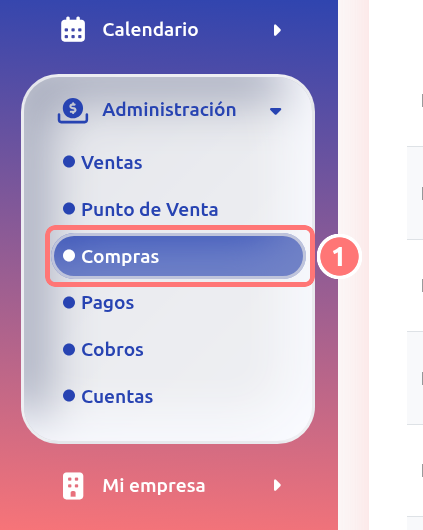
- Entra a Administración → Compras.
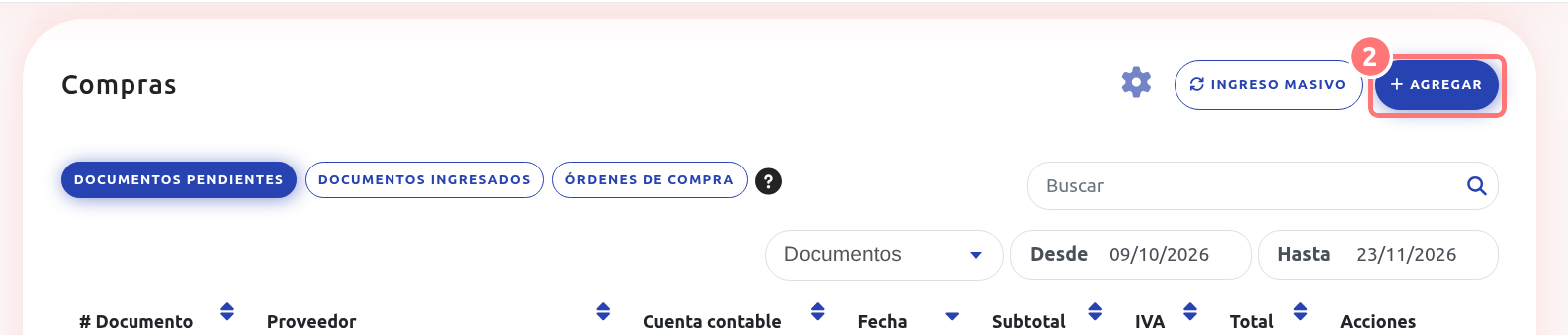
- Haz clic en + AGREGAR. Se abre Generar Documento de Compra.
- Haz clic en AGENTE AI, arriba a la derecha. Se abre el panel Agente AI con el título Autorrellena este documento.
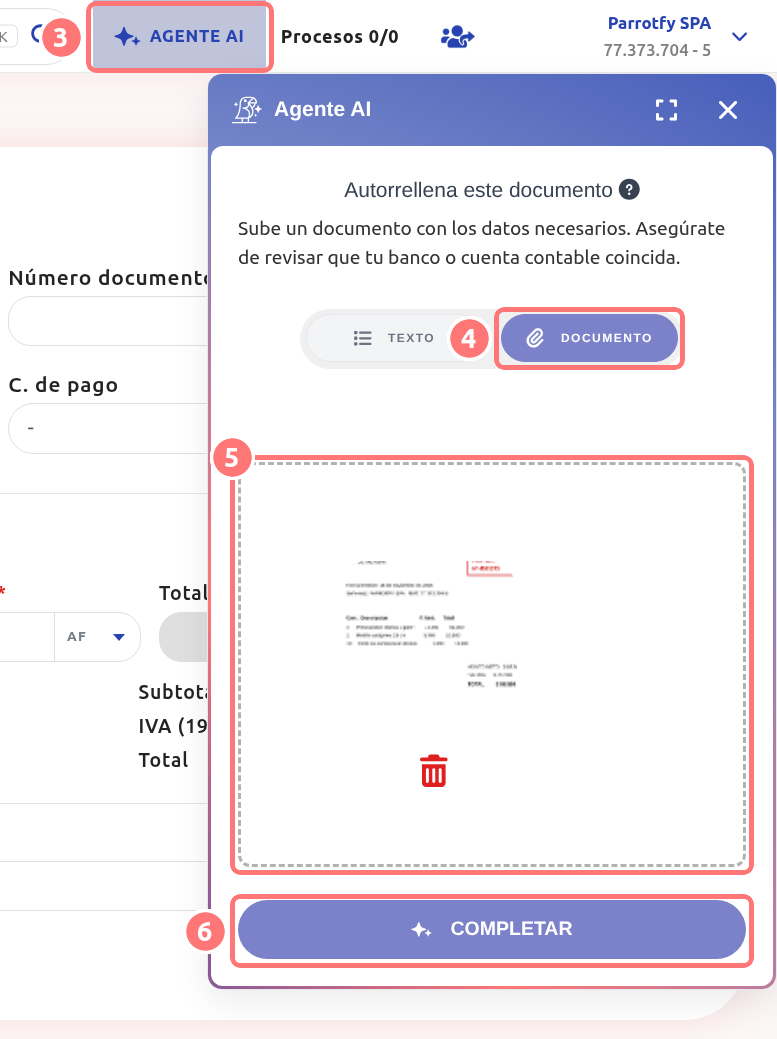
- Elige DOCUMENTO.
- Arrastra tu archivo al recuadro, o haz clic en haz click aquí para subirlo y elígelo. Se carga un archivo a la vez: si agregas otro, reemplaza al anterior.
- Haz clic en COMPLETAR y espera a que el formulario se llene.
ℹ️ Para saber Todavía no se guarda nada: el Agente AI solo llena los campos del formulario. La compra se registra cuando haces clic en GUARDAR.
Revisa lo que propone y guarda
En Parrotfy
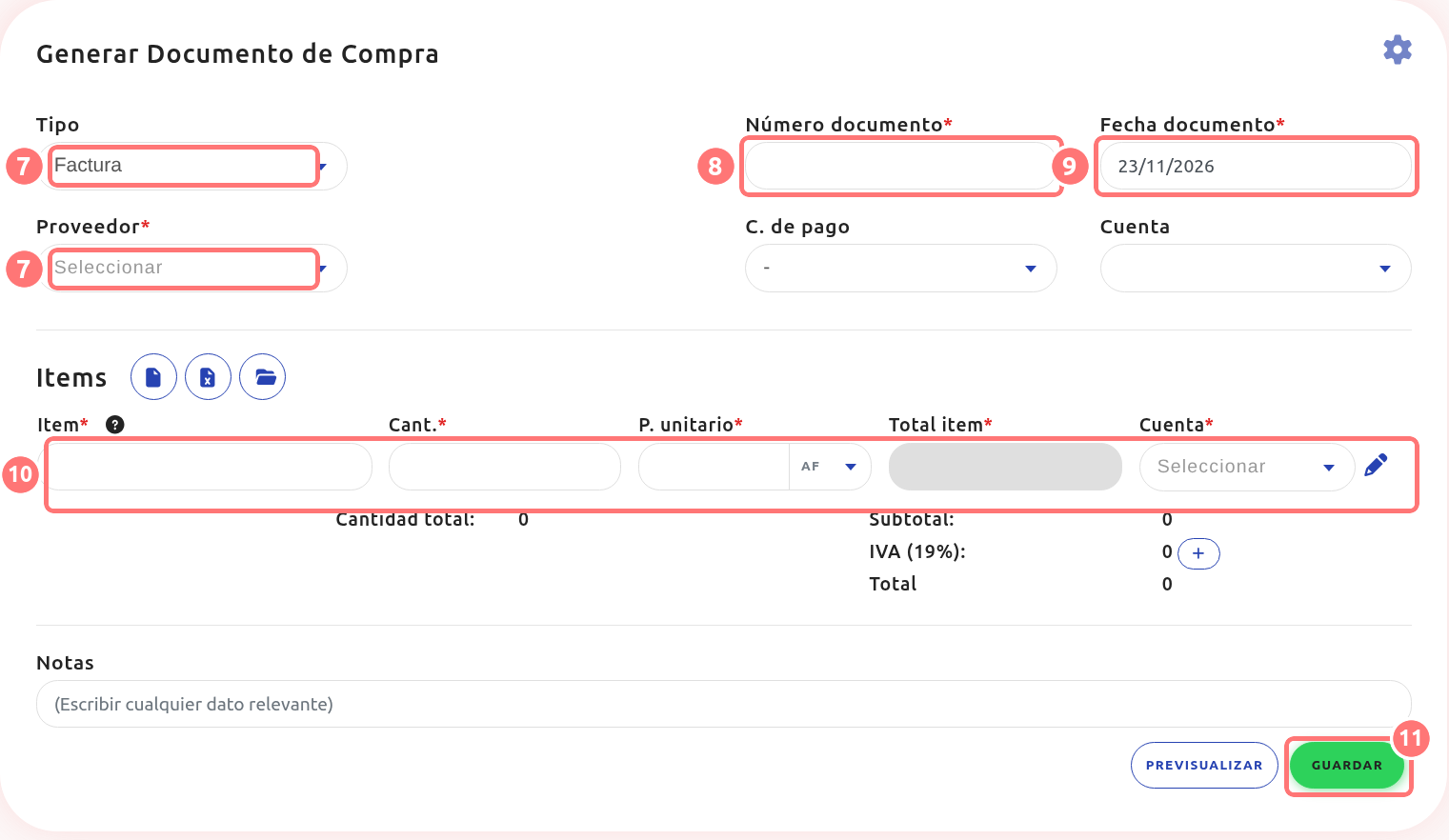 Dónde está cada campo que revisas en los pasos 7 a 11.
- Revisa Tipo y Proveedor. Si Proveedor quedó vacío, registra al emisor en Mi empresa → Proveedores y luego elígelo.
- Escribe en Número documento el folio de tu documento: el Agente AI deja un número provisional. Si Tipo quedó en Factura de compra, lee primero el aviso de más abajo.
- Cambia Fecha documento por la fecha de emisión del documento: el Agente AI deja la fecha de hoy.
- Revisa cada ítem: Item, Cant., P. unitario y Cuenta. Corrige lo que no calce con el documento y elige la cuenta donde quedó vacía.
- Haz clic en GUARDAR.
| Campo | Qué deja | Qué revisar |
|---|---|---|
| Tipo | El tipo de documento que reconoce en el archivo. | Que sea el de tu documento. |
| Proveedor | El proveedor registrado en Parrotfy que encuentra con el nombre del emisor. | Que sea el emisor del documento. |
| Número documento | Un número provisional, no el folio. Si Tipo quedó en Factura de compra, nada. | Escribe el folio, salvo en una Factura de compra (ver el aviso de abajo). |
| Fecha documento | La fecha de hoy. | Cámbiala por la fecha de emisión. |
| Item | Una fila por cada ítem que lee la IA. Un voucher puede quedar en un solo ítem con el total, y un documento extranjero siempre queda en uno (ver Preguntas frecuentes). Si un ítem se parece a un producto de tu catálogo, usa el nombre de ese producto. | Que cada nombre describa lo que compraste. |
| Cant. y P. unitario | La cantidad y el precio unitario de cada ítem. | Que calcen con el documento. |
| Cuenta (de cada ítem) | La cuenta contable más parecida, si encuentra una. | Que sea la cuenta correcta; elígela si quedó vacía. |
Qué deja el Agente AI en cada campo
⚠️ Si Tipo quedó en Factura de compra Es el tipo que propone el Agente AI para un documento extranjero o en otra moneda, y deja Número documento vacío. Lo que hace GUARDAR depende de ese campo: Vacío: Parrotfy emite una factura de compra electrónica. Con un número: el formulario avisa «Al incluir campo se registrará un documento, no se creará automáticamente.» Revisa este campo antes de guardar.
Después de guardar
Parrotfy abre la compra que acabas de registrar, con su proveedor, número, fecha, ítems y totales.
Con Factura de compra, Parrotfy abre la compra solo si pudo emitir o registrar el documento electrónico. Si no pudo, la compra no se guarda: vuelves al formulario y aparece un aviso con el motivo.
Si algo no funciona
Aparece «No se pudo completar la solicitud» y el panel muestra «Oops, hubo un problema».
El Agente AI no pudo completar el formulario. Haz clic en OK y luego en Inténtalo de nuevo: tu archivo sigue cargado y puedes volver a hacer clic en COMPLETAR. Si vuelve a pasar, completa el formulario a mano.
Aparece «El archivo es demasiado grande».
Tu archivo pesa más de 5 MB y Parrotfy no lo procesa. Sube una versión más liviana del mismo documento.
Aparece «No registramos el documento: no hay tipo de cambio Parrotfy publicado para USD. Regístralo en Tasas de cambio y vuelve a enviarlo.» (o EUR).
El documento está en dólares o euros y Parrotfy no tiene un tipo de cambio publicado para esa moneda. Regístralo en Tasas de cambio, como indica el mensaje, y vuelve a hacer clic en COMPLETAR.
El campo Proveedor quedó vacío.
Parrotfy no encontró al emisor entre tus proveedores. Regístralo en Mi empresa → Proveedores y elígelo en el formulario.
El nombre de un ítem no es el que dice el documento.
Ese ítem se parece a un producto de tu catálogo y Parrotfy usó el nombre del producto. En un documento extranjero o en otra moneda, el nombre además puede terminar con el nombre del emisor, si todavía no está registrado como proveedor. Si no corresponde, escribe el nombre correcto en Item.
Preguntas frecuentes
¿Qué pasa si el documento está en dólares o euros?
Parrotfy convierte los precios a pesos con el último tipo de cambio publicado en Parrotfy hasta el día en que cargas el archivo, y anota el cálculo en la descripción de cada ítem. Otras monedas no se convierten: los montos quedan tal como vienen, así que corrígelos antes de guardar.
¿Por qué un documento extranjero o en otra moneda quedó en un solo ítem?
Parrotfy lo trata como factura de compra y lo resume en un solo ítem, con cantidad 1 y la suma de todas sus líneas como precio. Si el documento tenía varias líneas, ese ítem se llama «Productos y servicios», seguido del nombre del emisor si todavía no está registrado como proveedor.
¿Por qué mi voucher quedó en un solo ítem?
En un voucher, el Agente AI puede ponerle un título a todo el recibo y dejar el total gastado, en vez de detallar cada línea. Revisa el ítem contra tu voucher antes de guardar.
¿Qué es la ventana «Proveedor extranjero del padrón del SII»?
Puede abrirse con un documento extranjero o en otra moneda, cuando su emisor está en el padrón de proveedores extranjeros del SII pero no entre tus proveedores. Muestra su RUT y su Razón social; haz clic en Crear proveedor para crearlo con esos datos.
¿Puedo escribir los datos en vez de subir un archivo?
Sí. En el panel Agente AI elige TEXTO, escribe el detalle de la compra y haz clic en COMPLETAR.
¿Puedo subir varios documentos a la vez?
No. El panel acepta un archivo por compra: carga y guarda cada documento por separado.