Centro de ayuda › 4. Administración
Cómo rendir gastos desde la app de Parrotfy
Actualizado 2026-11-16
Para rendir una boleta o un recibo desde tu celular con una foto, y revisarlo y pagarlo en Parrotfy
📌 Versión preliminar Esta es una primera versión de la guía. Pronto la ampliaremos con un video.
Qué es rendir un gasto
Rendir un gasto es informarle a tu empresa un gasto que hiciste por ella, con su comprobante: el almuerzo con un cliente, la bencina, el estacionamiento, un taxi, una compra en la ferretería. Casi siempre son boletas o recibos en papel, que no llegan a Parrotfy por el SII y que alguien tendría que digitar a mano.
Con la app de Parrotfy, quien hizo el gasto le saca una foto al comprobante y lo envía. La inteligencia artificial de Parrotfy lee la foto y completa el comercio, la fecha, el monto y una cuenta contable sugerida. El gasto queda registrado en Compras, con la foto adjunta, para que administración lo revise y lo pague.
Cómo funciona, en resumen
| Quién | Dónde | Qué hace |
|---|---|---|
| La persona que hizo el gasto | App del celular | Saca la foto del comprobante y la envía. |
| Parrotfy | Automático | Lee el comprobante y crea un Voucher de compra en Compras, a nombre de esa persona. |
| Administración | Parrotfy (web) | Revisa el voucher, lo aprueba y registra el pago en Pagos. |
Antes de empezar
- Un usuario de Parrotfy con el permiso de Gastos. Entras con el mismo correo que usas en la web.
- La app Parrotfy instalada en tu celular: App Store (iPhone) o Google Play (Android).
1. Inicia sesión
En la app
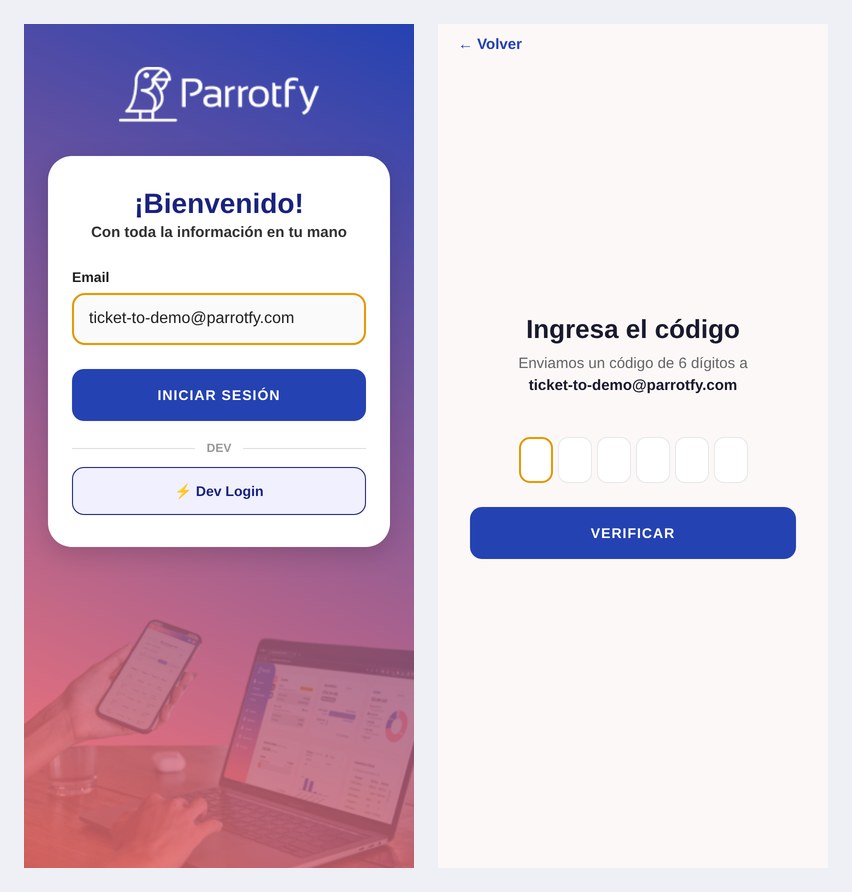
- Abre la app, escribe tu correo y toca Iniciar sesión.
- Te llegará un código de 6 dígitos a ese correo. Escríbelo y toca Verificar. No necesitas contraseña.
- Si tu correo tiene acceso a más de una empresa, elige con cuál quieres trabajar en Seleccionar cuenta.
2. Configura tu perfil (solo la primera vez)
En la app
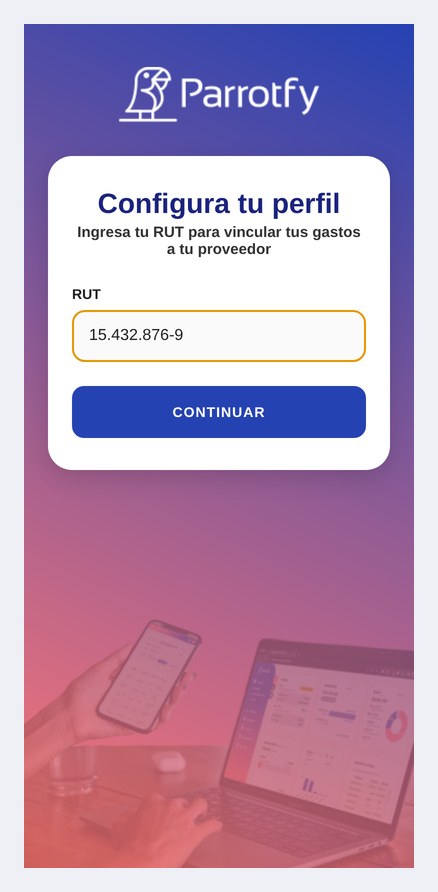
La app te pide tu RUT para vincular tus gastos a tu ficha de proveedor. Así, en Parrotfy cada rendición queda a tu nombre y la empresa sabe a quién pagarle.
- Escribe tu RUT y toca Continuar.
- Si ya existe un proveedor con ese RUT, la app te lo muestra: toca Vincular este proveedor. Si no existe, se crea en ese momento con tu nombre.
3. Rinde un gasto
En la app
- Toca la pestaña Gastos, abajo a la derecha.
- Toca el botón + y elige Tomar foto o Seleccionar foto (de tu galería). La primera vez, la app te pide permiso para usar la cámara: toca Permitir cámara.
- En Vista previa, revisa la foto. Con + Agregar puedes sumar más comprobantes al mismo envío, hasta 5 fotos.
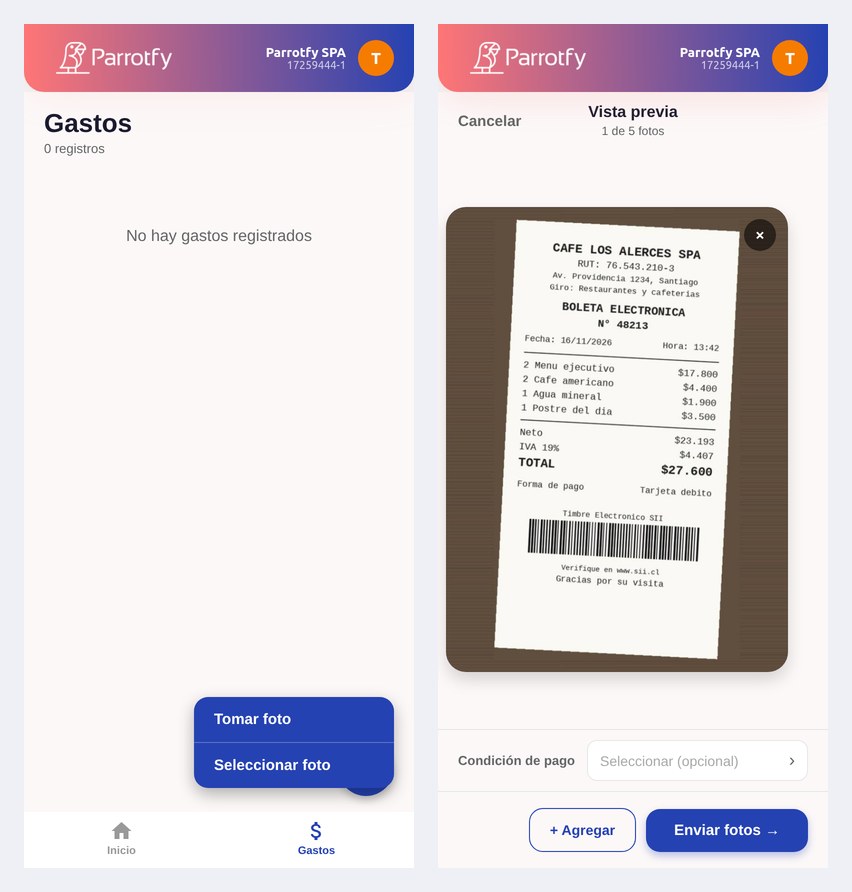
- Si quieres, elige la Condición de pago. Es opcional: define el vencimiento del documento en Parrotfy.
- Toca Enviar fotos.
Verás el aviso Fotos enviadas y el gasto aparecerá en tu lista.
ℹ️ Para saber Cada foto es un comprobante. Si envías varias fotos juntas, quedan como un solo gasto con una línea por comprobante, y en la lista se ve como Comprobantes (3).
4. Revisa y corrige
En la app
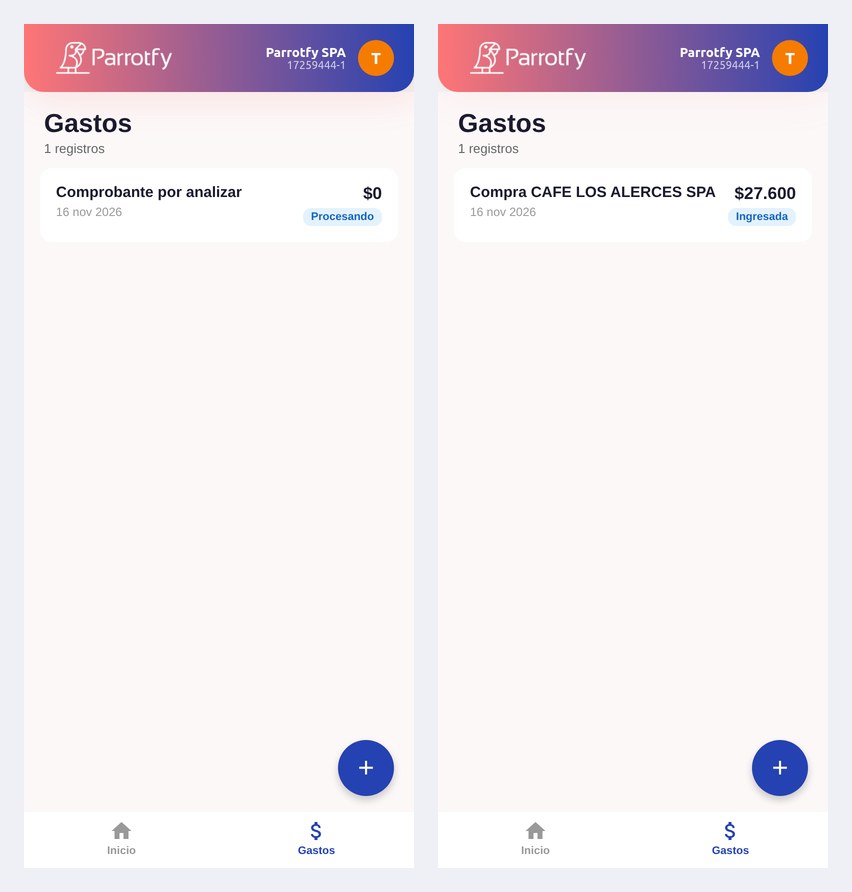
Al enviarlo, el gasto queda como Comprobante por analizar, en estado Procesando. Parrotfy lo lee en segundo plano y en unos momentos lo deja como Ingresada, con el nombre del comercio y el monto. Desliza la lista hacia abajo para actualizarla.
| Estado | Qué significa |
|---|---|
| Procesando | Parrotfy todavía está leyendo el comprobante. |
| Ingresada | El gasto quedó registrado en Parrotfy con los datos leídos. Falta que la empresa lo pague. |
| Incompleto | No se pudo leer algún comprobante. Complétalo a mano. |
| Finalizado | La empresa ya registró el pago del gasto. |
Para revisar un gasto:
- Toca el gasto en la lista.
- Revisa la foto (tócala para ampliarla) y corrige lo que haga falta: Fecha, Nombre, Descripción, Cuenta y Monto.
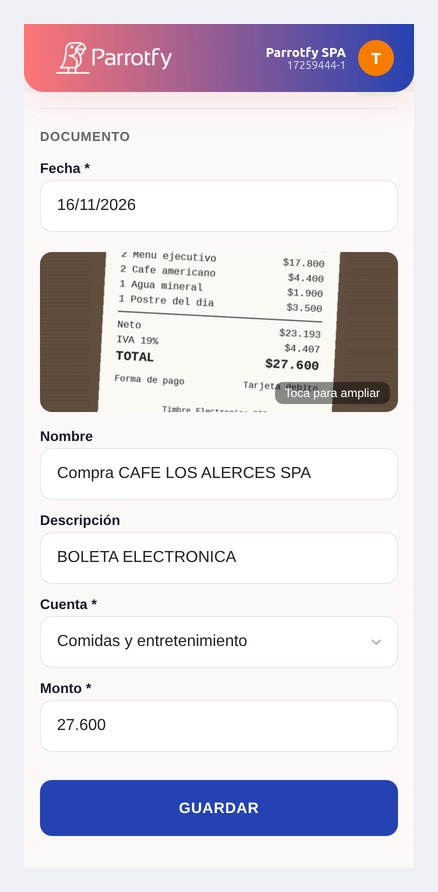
- Toca Guardar.
5. Revisa la rendición en Parrotfy
En Parrotfy (web)
Desde aquí sigue administración.
- En el menú de la izquierda, entra a Administración y luego a Compras. La rendición aparece en Documentos ingresados como un voucher de compra (VDC), con la persona que la envió como Proveedor, la cuenta contable y el Estado de pago en Pendiente.
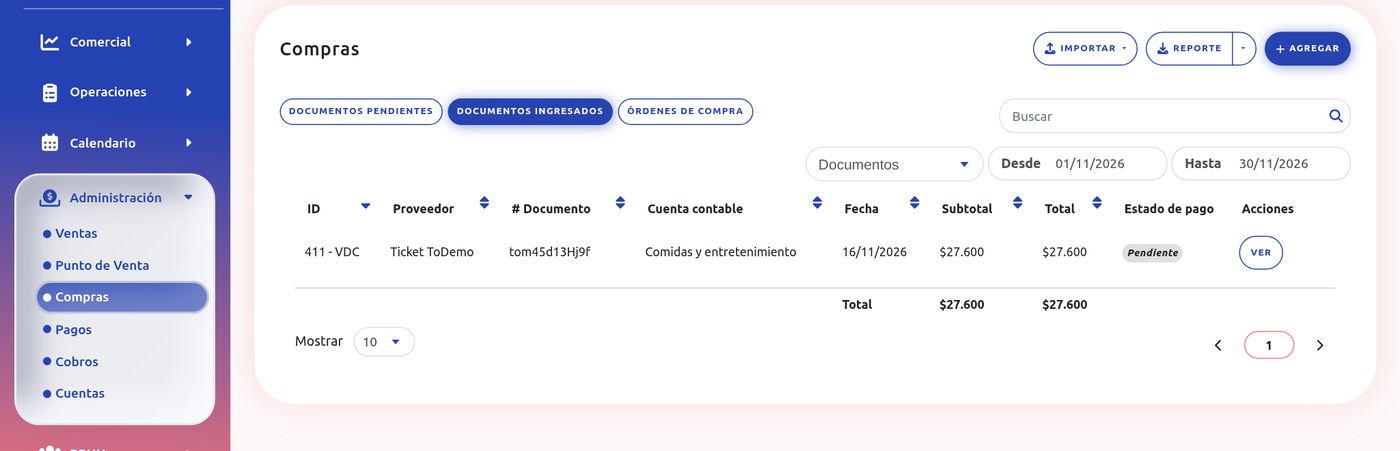
- Haz clic en Ver. Se abre el Voucher de compra, con una línea por comprobante: el comercio, el monto y la Cuenta. Al final de cada línea, el ícono de cámara abre la foto del comprobante.
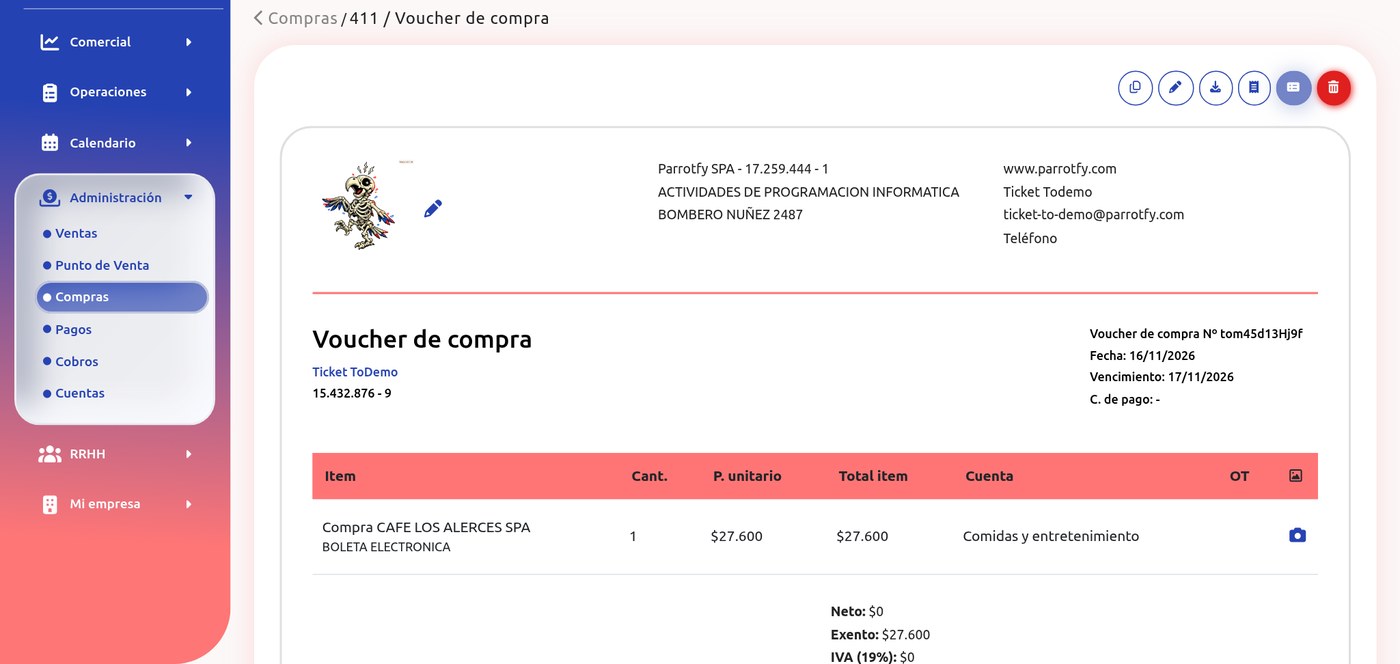
- Si la cuenta o algún dato no corresponde, corrígelo con el lápiz, arriba a la derecha.
ℹ️ Para saber El voucher es un documento de compra como cualquier otro: tiene su comprobante contable, su Vencimiento según la condición de pago y su Balance pendiente. El monto queda como Exento: una rendición no suma IVA crédito.
6. Aprueba y paga la rendición
En Parrotfy (web)
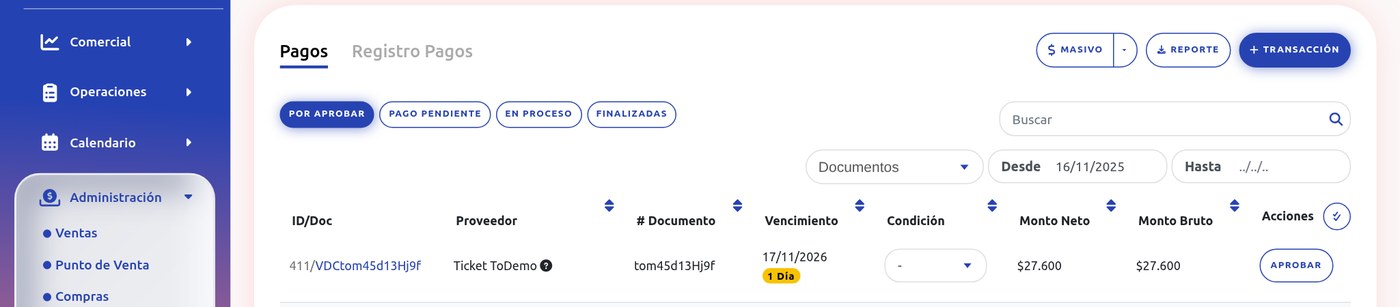
- Entra a Administración y luego a Pagos. La rendición aparece en Por aprobar. Haz clic en Aprobar.
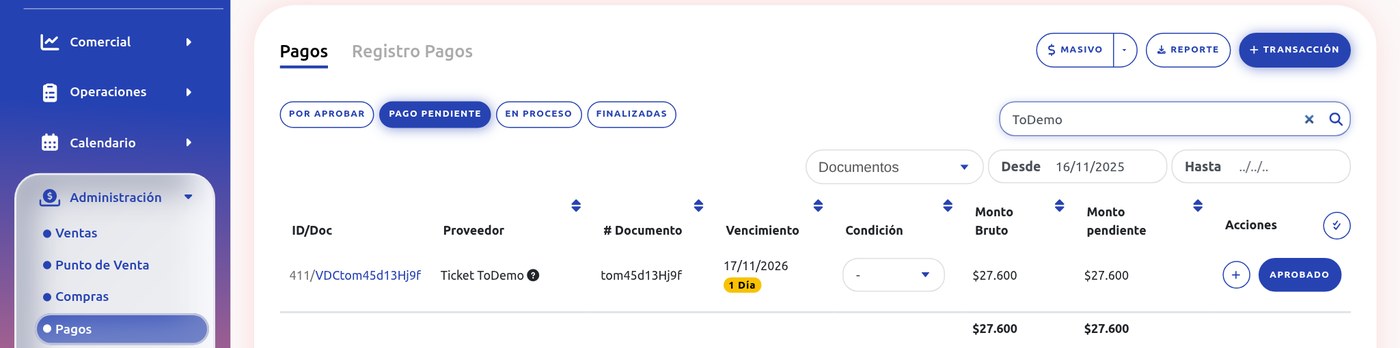
- Pasa a la pestaña Pago pendiente. Cuando le devuelvas el dinero a la persona, haz clic en el botón + de su fila.
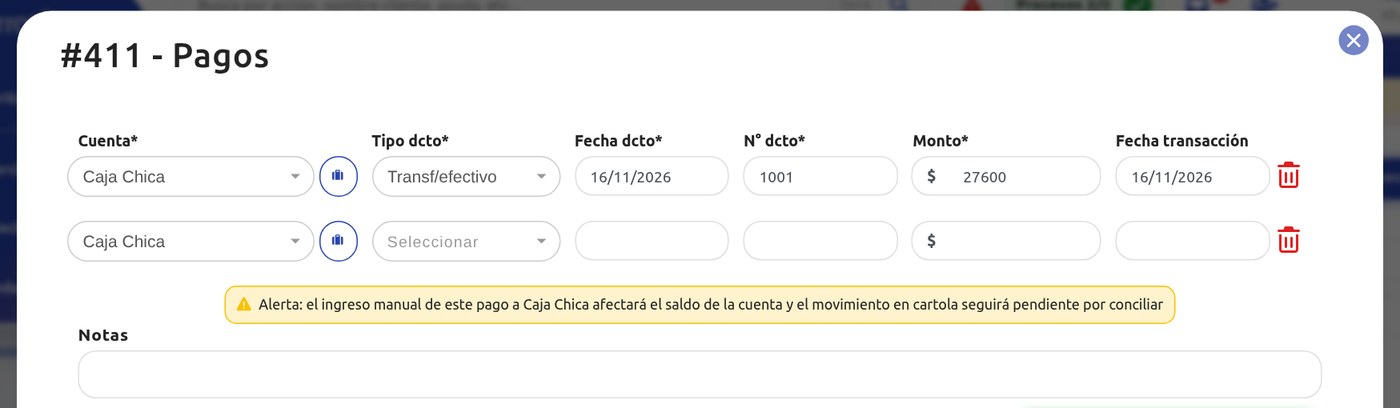
- Completa el pago: Cuenta (de dónde salió el dinero), Tipo dcto, Fecha dcto, N° dcto y Monto. Haz clic en Guardar.
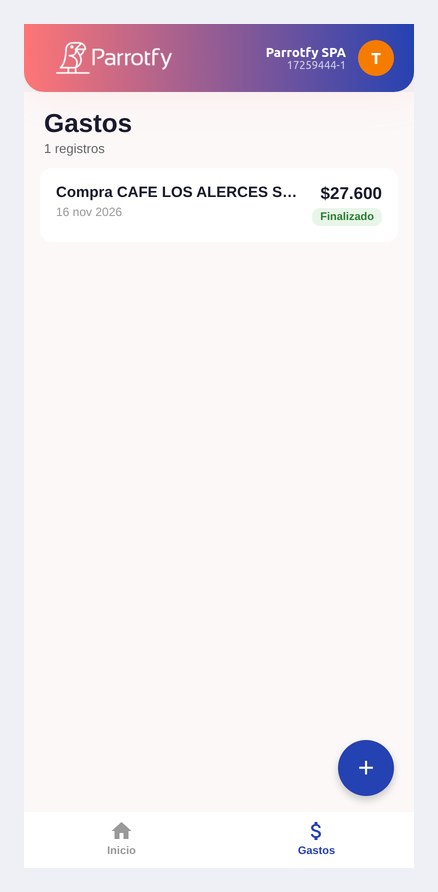
El Balance pendiente del voucher queda en $0 y, en la app, el gasto pasa a Finalizado.
Si algo no resulta
No veo la pestaña «Gastos», o al enviar aparece «No tienes permiso para registrar gastos».
Tu usuario no tiene el permiso de Gastos. Pídele a un administrador de tu empresa que te lo habilite en Parrotfy y vuelve a entrar a la app.
No me llega el código.
Revisa que el correo sea el mismo de tu usuario de Parrotfy y mira la carpeta de spam. Toca Volver para pedirlo de nuevo.
Al elegir la cuenta aparece «Servicio suspendido — regulariza el pago en la web».
La empresa tiene un pago pendiente con Parrotfy. Se regulariza desde la web.
Un gasto quedó «Incompleto».
La foto no se pudo leer (por ejemplo, está borrosa o cortada). Abre el gasto y completa la fecha, la cuenta y el monto a mano.
La cuenta que sugirió Parrotfy no es la correcta.
Cámbiala en la app, en el campo Cuenta del gasto, o en la web, editando el voucher.
Quiero cambiar de empresa o cerrar sesión.
Toca el círculo con tu inicial, arriba a la derecha, y usa Cambiar cuenta o Cerrar sesión.
¿Necesitas ayuda?
Escríbele al equipo de soporte de Parrotfy y te ayudamos.