Centro de ayuda › 4. Administración
Comparte con tu cliente el portal de sus facturas
Actualizado 2026-11-23
Un link privado donde tu cliente revisa sus facturas, las descarga y, si tienes pago en línea, las paga.
Cuando cobras a un cliente, puedes mandarle un link a su portal de facturas: ahí ve cuánto te debe, qué está vencido y descarga cada documento. Lo creas desde Cobros y se lo envías por correo, por WhatsApp o lo copias para compartirlo tú. El link dura 30 días y puedes revocarlo cuando quieras.
Antes de empezar
- Una factura del cliente vencida o que vence hoy: el sobre que abre Correos cobranzas aparece solo en esas facturas.
- Para enviarlo por WhatsApp: que el cliente tenga celular o teléfono en alguno de sus contactos.
- Para que tu cliente pague desde el portal: un medio de pago en línea (por ejemplo Webpay o Mercado Pago) configurado en Mi empresa → Configuraciones, pestaña Medios de Pago. Sin él, el portal muestra las facturas y las descargas, pero no el botón Pagar.
- Si quieres que tu cliente vea tus datos para transferir: complétalos en Mi empresa → Configuraciones, pestaña Contabilidad, en Datos de transferencia (portal). Basta con el banco y el número de cuenta.
Comparte el link
En Parrotfy
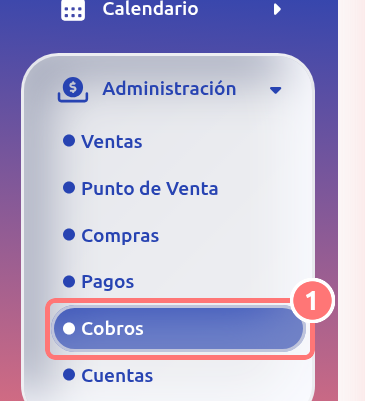
- Entra a Administración → Cobros.
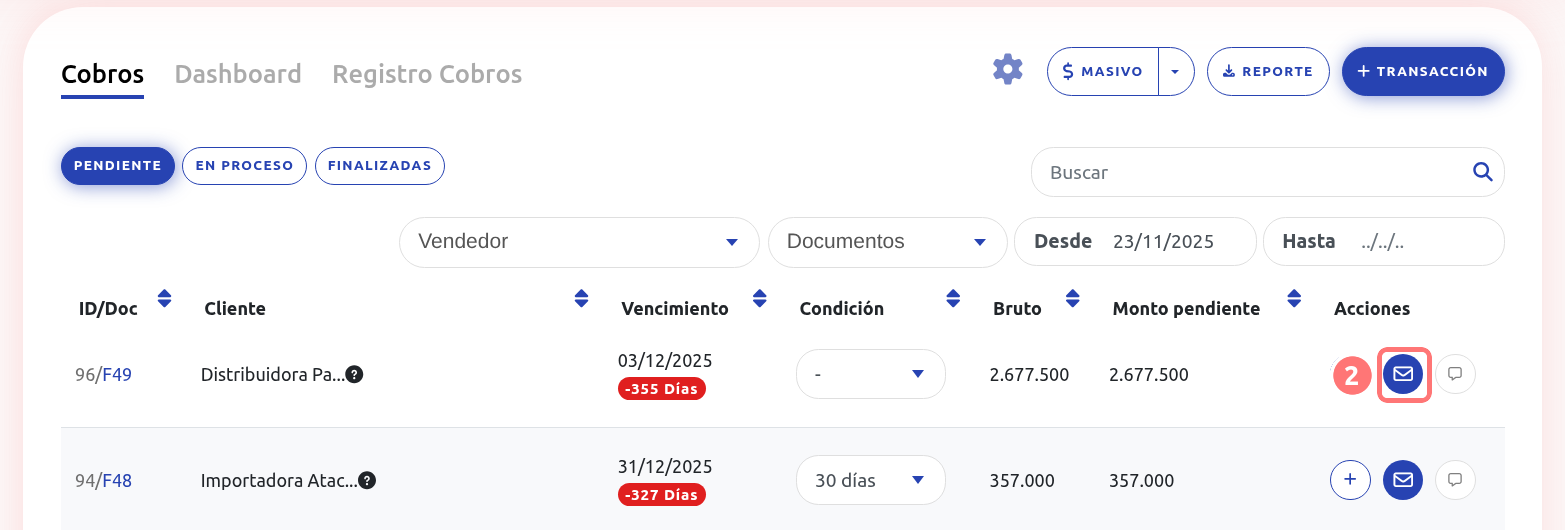
- En una factura vencida del cliente, haz clic en el sobre de la columna Acciones. Se abre Correos cobranzas.
- Revisa que esté marcada la casilla Agregar link a portal cliente. Parrotfy recuerda la última elección para todos los usuarios de tu empresa: si alguien envió sin el link, la casilla aparece desmarcada.
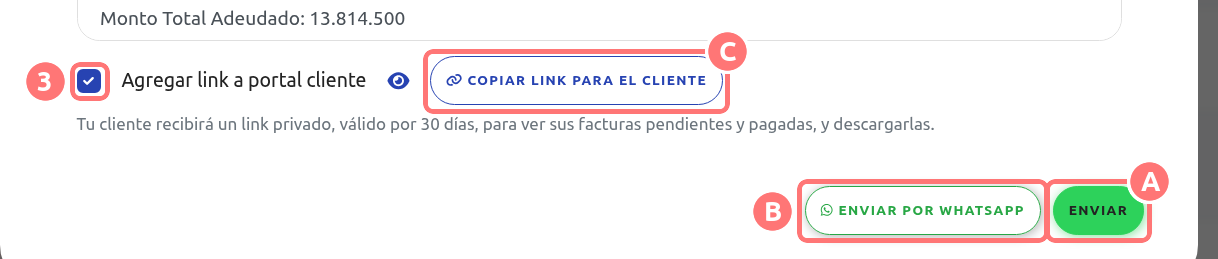
- Elige cómo se lo haces llegar, según la tabla de abajo.
| En la imagen | Botón | Qué pasa |
|---|---|---|
| A | Enviar | Elige primero los correos en Destinatarios. Tu cliente recibe el correo de cobranza con un botón Ver mis facturas que abre su portal. |
| B | Enviar por WhatsApp | Abre WhatsApp con el asunto y el mensaje, dirigido al teléfono del contacto del cliente. Al final va Ver mis facturas: y el link. |
| C | Copiar link para el cliente | Crea un link nuevo y lo copia, sin enviar ningún correo. Verás «Link copiado. Compártelo con tu cliente.» Pégalo donde quieras. |
💡 Mira el portal antes de enviarlo El ojo junto a la casilla (Ver el portal como tu cliente) abre el portal de ese cliente en una vista previa interna que dura 30 minutos. En ella el botón Pagar está desactivado, así que no se cobra nada por error.
Lo que ve tu cliente
En Portal de facturas
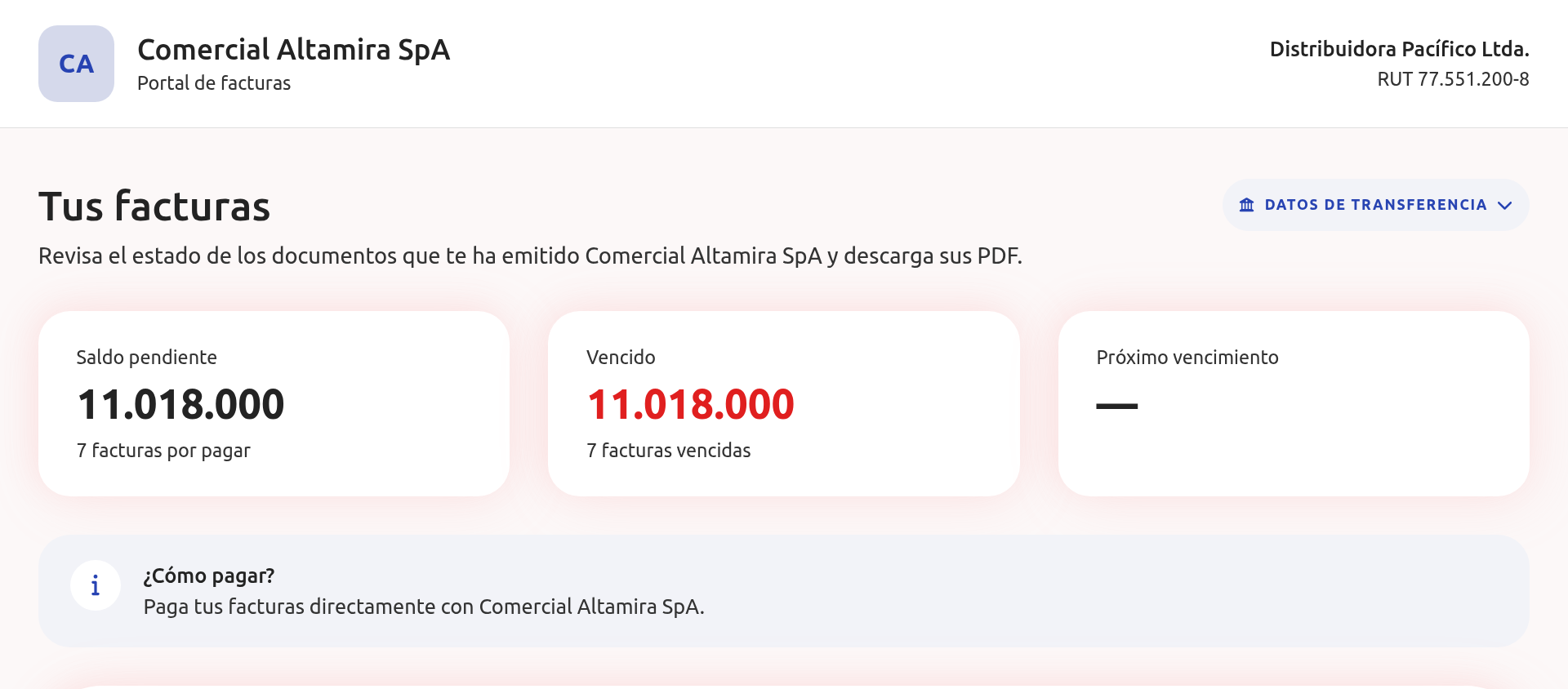 La parte de arriba del portal, tal como la abre tu cliente.
- Arriba, el nombre de tu empresa y el nombre y RUT de tu cliente. Cada link muestra solo las facturas de ese cliente.
- Tres tarjetas: Saldo pendiente, Vencido y Próximo vencimiento.
- Si completaste tus datos de transferencia, el botón Datos de transferencia se los muestra y tiene Copiar datos.
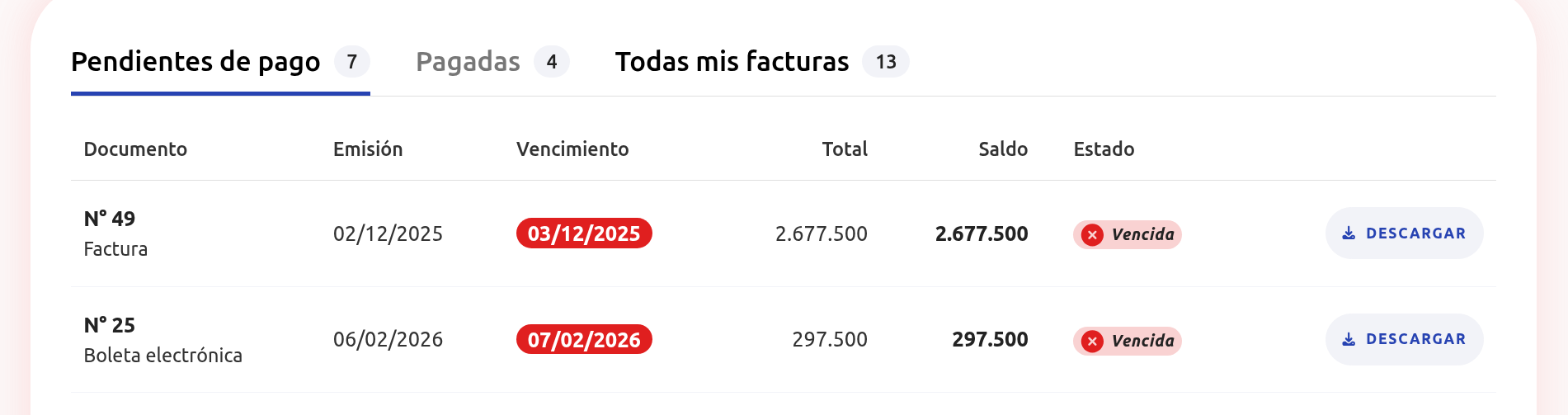 Más abajo, la lista de documentos.
- Tres pestañas: Pendientes de pago, Pagadas y Todas mis facturas. No aparecen los documentos anulados ni los rechazados por el SII.
- En cada documento, Descargar baja el PDF. Cuando el documento tiene su XML disponible, Descargar abre un menú con Descargar PDF y Descargar XML.
- En el celular las pestañas se ven más cortas (Pendientes, Pagadas, Todas) y el botón de descarga puede decir PDF o Descargar PDF.
Si tienes un medio de pago en línea configurado, cada factura pendiente o vencida en tu moneda principal tiene el botón Pagar, salvo las de exportación y las cedidas (mira las preguntas frecuentes). Tu cliente también puede marcar varias y pagarlas juntas con Pagar seleccionadas → Continuar al pago. Para marcarlas de una vez tiene Seleccionar todas las pendientes (N), donde N es cuántas puede pagar, y, si tiene facturas vencidas, Seleccionar vencidas. Al volver al portal ve uno de estos mensajes: «¡Listo! Recibimos tu pago.», «Estamos confirmando tu pago. Puede tardar unos minutos en verse reflejado.» o «El pago no se completó. Puedes intentarlo nuevamente.»
Si no tienes pago en línea, en lugar del botón Pagar tu cliente ve el recuadro ¿Cómo pagar?: «Paga tus facturas directamente con» el nombre de tu empresa.
Revoca un link
En Parrotfy
- En Administración → Cobros, abre Correos cobranzas del cliente con el sobre, como al compartirlo. Recuerda que el sobre solo aparece en una factura vencida o que vence hoy.
- Haz clic en la pestaña Links generados. Ahí están los links de ese cliente con su Origen (Correo, WhatsApp o Copiado), quién lo creó, cuándo y cuándo vence.
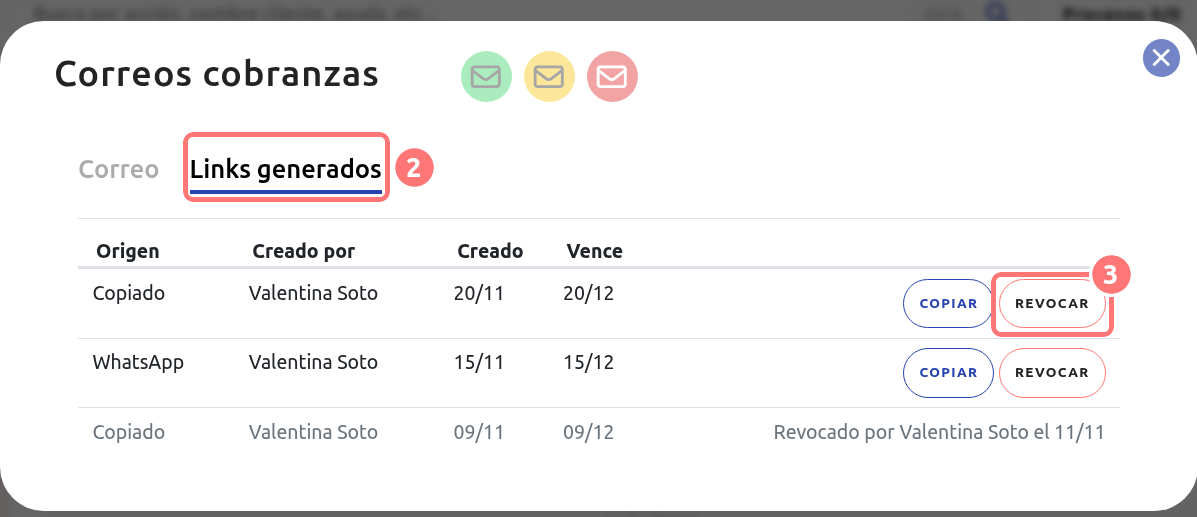
- En el link que quieres desactivar, haz clic en Revocar.
- Confirma el aviso «El cliente ya no podrá abrir este link. ¿Quieres revocarlo?». La fila queda como «Revocado por» tu nombre y la fecha.
Desde ese momento, quien abra ese link verá «Este link ya no está disponible» y «Pide a» tu empresa «un nuevo link para ver tus facturas». En la misma lista, Copiar vuelve a copiar un link que sigue activo, sin crear otro.
Agrega el link a la cobranza automática
En Parrotfy
Si usas Cobranza automática, cada correo que envía puede llevar su propio link al portal.
- En Administración → Cobros, haz clic en el engranaje de arriba a la derecha. Se abre Cobranza automática.

- En la pestaña General, marca Agregar link a portal cliente.
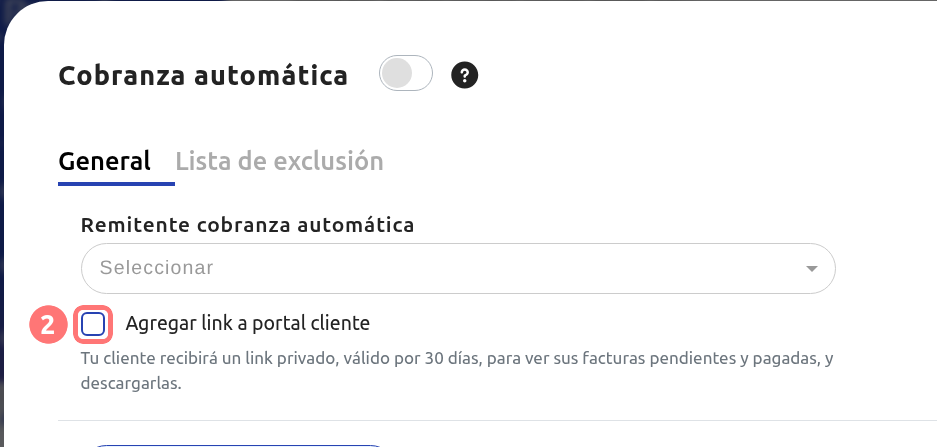
- Haz clic en Guardar.
Preguntas frecuentes
¿Cuánto dura un link?
30 días desde que se crea. Después, o si lo revocas, tu cliente ve «Este link ya no está disponible» y le pide uno nuevo a tu empresa. Para dárselo, comparte el link otra vez.
Si creo un link nuevo, ¿el anterior deja de funcionar?
No. Cada link vence por su cuenta o cuando lo revocas en Links generados. Al enviar por WhatsApp, Parrotfy reutiliza el último link de WhatsApp que siga activo.
El sobre está gris y dice «No se envían cobranzas al cliente boleta».
Es el cliente genérico de las boletas. Ese cliente no tiene portal.
Enviar por WhatsApp está gris.
El cliente no tiene celular ni teléfono en sus contactos («El cliente debe tener celular o teléfono en alguno de sus contactos»). Para agregarlo, entra a Comercial → Clientes y haz clic en Ver en la fila del cliente. En Contactos, haz clic en Ver y luego en el lápiz junto a Detalle contactos del cliente. En Contacto, completa Celular o Teléfono y haz clic en Guardar. Después vuelve a abrir Correos cobranzas.
Mi cliente no ve Pagar en una factura.
Pagar aparece solo si tienes un medio de pago en línea configurado, y solo en facturas pendientes o vencidas en tu moneda principal. Las facturas en otra moneda, las de exportación y las cedidas no se pagan desde el portal.
Mi cliente ve «No pudimos descargar el PDF. Inténtalo nuevamente más tarde.»
Parrotfy no pudo obtener el PDF de ese documento en ese momento. Que lo intente otra vez más tarde.