
Centro de ayuda › Manual de uso Parrotfy (ESP)
Completa documentos y analiza tus resultados con el Agente AI
Actualizado 2026-11-23
El botón AGENTE AI de la barra superior, pantalla por pantalla
En algunas pantallas de Parrotfy, el botón AGENTE AI de la barra superior abre un panel que llena por ti el formulario que tienes abierto, a partir de un texto que escribes o de un archivo que subes. En Resultados, el mismo panel analiza tu estado de resultados del período que estás mirando. El agente solo completa campos: tú revisas y decides si guardas o emites.
Antes de empezar
- Tus clientes y productos ya creados en Parrotfy: el agente los busca entre los que tienes.
- Para Nuevos asientos masivos, permiso para administrar comprobantes contables: sin él, Comprobantes no muestra + AGREGAR.
Dónde está y qué hace en cada pantalla
En Parrotfy
El panel Agente AI está en estas pantallas. Abre la pantalla y haz clic en AGENTE AI, arriba a la derecha:
| Pantalla | Cómo llegas | Qué completa el agente |
|---|---|---|
| Nueva factura de venta | Administración → Ventas → + AGREGAR | Tipo de documento, cliente, moneda, ítems (código, nombre, cantidad, precio y descuento) y referencias |
| Nuevo proyecto (cotización) | Comercial → Proyectos → + AGREGAR | Nombre, cliente, moneda e ítems (cantidad, precio y descuento). Reemplaza los ítems que ya tenía el formulario |
| Nueva compra | Administración → Compras, pestaña DOCUMENTOS INGRESADOS → + AGREGAR | Proveedor, tipo de documento, número de documento (según el tipo) e ítems con su cuenta. La fecha queda con el día de hoy: cámbiala si el documento es de otro día |
| Nuevos asientos masivos | Administración → Cuentas, pestaña Comprobantes → + AGREGAR | Solo con un archivo (Subir balance): las cuentas y sus montos. Necesitas permiso para administrar comprobantes |
| Resultados | Administración → Cuentas, pestaña Resultados | No completa nada: analiza el estado de resultados (ver más abajo) |
ℹ️ Para saber En la pantalla principal y en pantallas de Comercial como Clientes, según cómo esté configurada tu empresa, el botón AGENTE AI abre en cambio un chat llamado Agente Parrotfy. Esta guía no cubre ese chat; si tienes dudas sobre él, escríbenos a soporte.
Completa un documento escribiendo lo que necesitas
En Parrotfy
El ejemplo es una factura de venta; en las otras pantallas de la tabla el panel funciona igual.
- Entra a Administración → Ventas y haz clic en + AGREGAR. Se abre Nueva Factura.
- Haz clic en AGENTE AI en la barra superior. A la derecha se abre el panel Agente AI.

- Deja elegido TEXTO y escribe en el recuadro lo que quieres facturar: el cliente y cada producto con su cantidad y su precio. Si el recuadro está vacío y no sabes cómo partir, haz clic en Usar Ejemplo: Parrotfy escribe un ejemplo con tus productos más vendidos del último año.
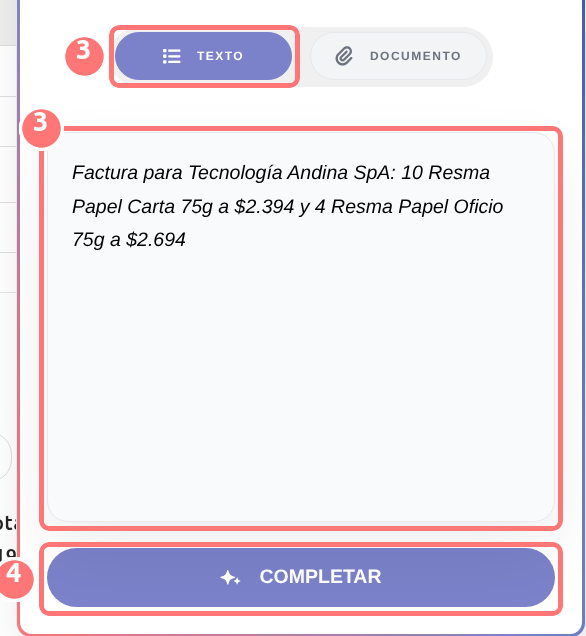
- Haz clic en COMPLETAR. Se activa en cuanto hay texto o un archivo. Mientras trabaja, el panel muestra «Un momento, estamos analizando tu entrada para traer los datos necesarios...».
- Revisa lo que completó, sobre todo el cliente en Facturar a y los ítems. Corrige a mano lo que haga falta y guarda o emite el documento como siempre.
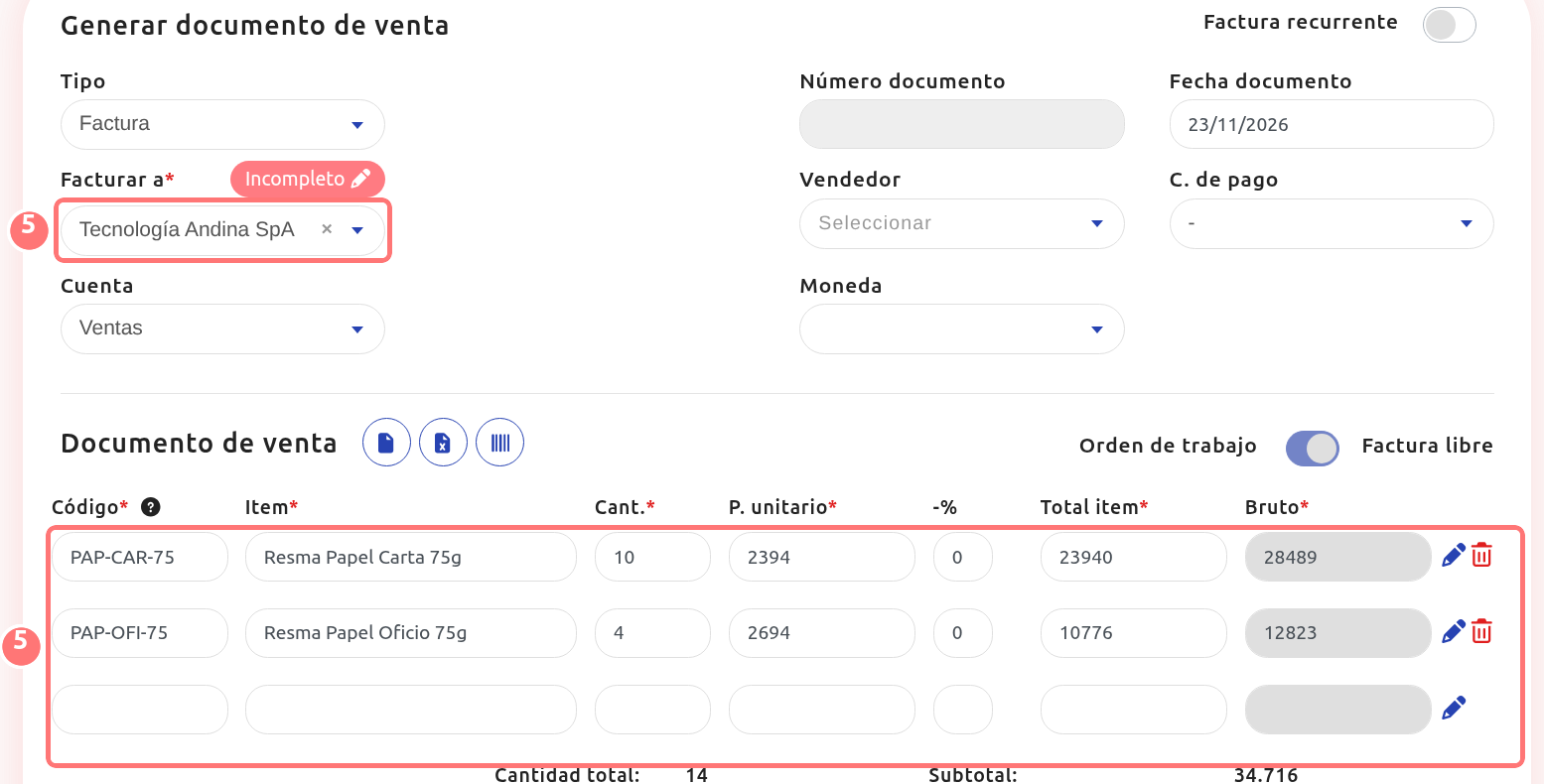
⚠️ Revisa siempre antes de guardar El agente no guarda ni emite nada: solo llena el formulario. Busca el cliente y los productos entre los que ya tienes en Parrotfy y elige el primero que encuentra, así que puede quedar elegido otro cliente con un nombre parecido. Si un producto no está en tu lista, deja el nombre que interpretó el agente, que puede no ser idéntico al tuyo: revísalo.
En las otras pantallas escribes de la misma forma. Con el recuadro vacío, el panel muestra en gris un ejemplo armado con tus datos. Así se ve en Nuevo Proyecto, con el cliente al que le has vendido el mayor monto:
Hola Tecnología Andina SpA,
Aquí está un desglose del trabajo:
• 3 de Resma Papel Carta 75g a $2394.
• 2 de Resma Papel Oficio 75g a $2694.
• 1 de Tóner Negro Compatible a $14940.
Gracias por tu compra.
Ejemplo en Nuevo Proyecto
En una nueva compra, el ejemplo parte con el proveedor con más documentos de compra («Hola Papelera Distribuidora Santa Lucía SpA,») y sigue con los mismos productos y precios.
Completa un documento desde un archivo
En Parrotfy
Si tienes los datos en un archivo, por ejemplo la factura de un proveedor en Compras o un balance en Nuevos asientos masivos, el agente puede leerlo. Haz los pasos 1 y 2 de la sección anterior y sigue aquí:
- En el panel, haz clic en DOCUMENTO, al lado de TEXTO.
- Arrastra el archivo al recuadro o haz clic en haz click aquí para subirlo. Acepta PDF, imágenes (como .jpg o .heic) y Excel. Se sube un archivo a la vez: si agregas otro, reemplaza al anterior.
- Haz clic en COMPLETAR y revisa el formulario como en el paso 5 de la sección anterior.
En Nuevos asientos masivos el panel muestra Subir balance y solo acepta archivos.
Analiza tu estado de resultados
En Parrotfy
- Entra a Administración → Cuentas. Se abre la pestaña Resultados.
- Elige el período en Desde y Hasta, y en la lista a la izquierda de Desde, Mensual, Trimestral o Anual. El agente analiza ese período: el panel lo muestra arriba, en «Los resultados de la empresa se basan entre el…».
- Haz clic en AGENTE AI en la barra superior.
- Haz clic en 1. ANALIZAR INFORME para recibir fortalezas, debilidades, recomendaciones y riesgos financieros, o en 2. BUSCAR ANOMALÍAS.
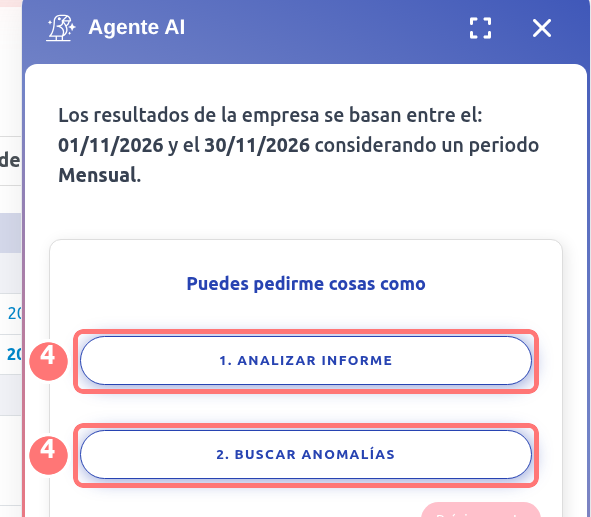
- Lee el análisis en el mismo panel, bajo los títulos Fortalezas, Debilidades y los que siguen.
El análisis solo lee tus resultados: no cambia nada en tu contabilidad. Las opciones 3. GRAFICAR VENTAS POR PERIODO y 4. GRAFICAR GASTOS POR PARTIDAS dicen Próximamente y todavía no se pueden usar.
Si el agente no responde lo que buscas
No veo el botón AGENTE AI.
El panel no está en las listas (por ejemplo, en Administración → Ventas). Entra a la pantalla de creación con + AGREGAR, o a la pestaña Resultados. En Compras, parte desde la pestaña DOCUMENTOS INGRESADOS.
Aparece «Oops, hubo un problema» y, debajo, «Inténtalo de nuevo».
Haz clic sobre el mensaje para cerrarlo, revisa lo que escribiste y vuelve a hacer clic en COMPLETAR.
Eligió otro cliente o un producto que no era.
Cámbialo a mano en el formulario antes de guardar. Escribe el nombre del cliente y de los productos tal como están registrados en Parrotfy.
Aparece «El archivo es demasiado grande».
Sube un archivo más liviano: hasta 5 MB en ventas, proyectos y compras, y hasta 10 MB en Nuevos asientos masivos.
En una compra aparece «No registramos el documento: no hay tipo de cambio Parrotfy publicado para…».
El documento viene en una moneda extranjera sin tipo de cambio en Parrotfy. Regístralo en Tasas de cambio, como indica el mensaje, y vuelve a intentarlo. Si necesitas ayuda, escríbenos a soporte.