
Centro de ayuda › 1. Comercial
Crea un cliente en Parrotfy
Actualizado 2026-11-02
Antes de facturarle a un cliente, lo creas en Comercial → Clientes con sus datos, su condición de pago y su contacto. Así queda listo para facturarle.
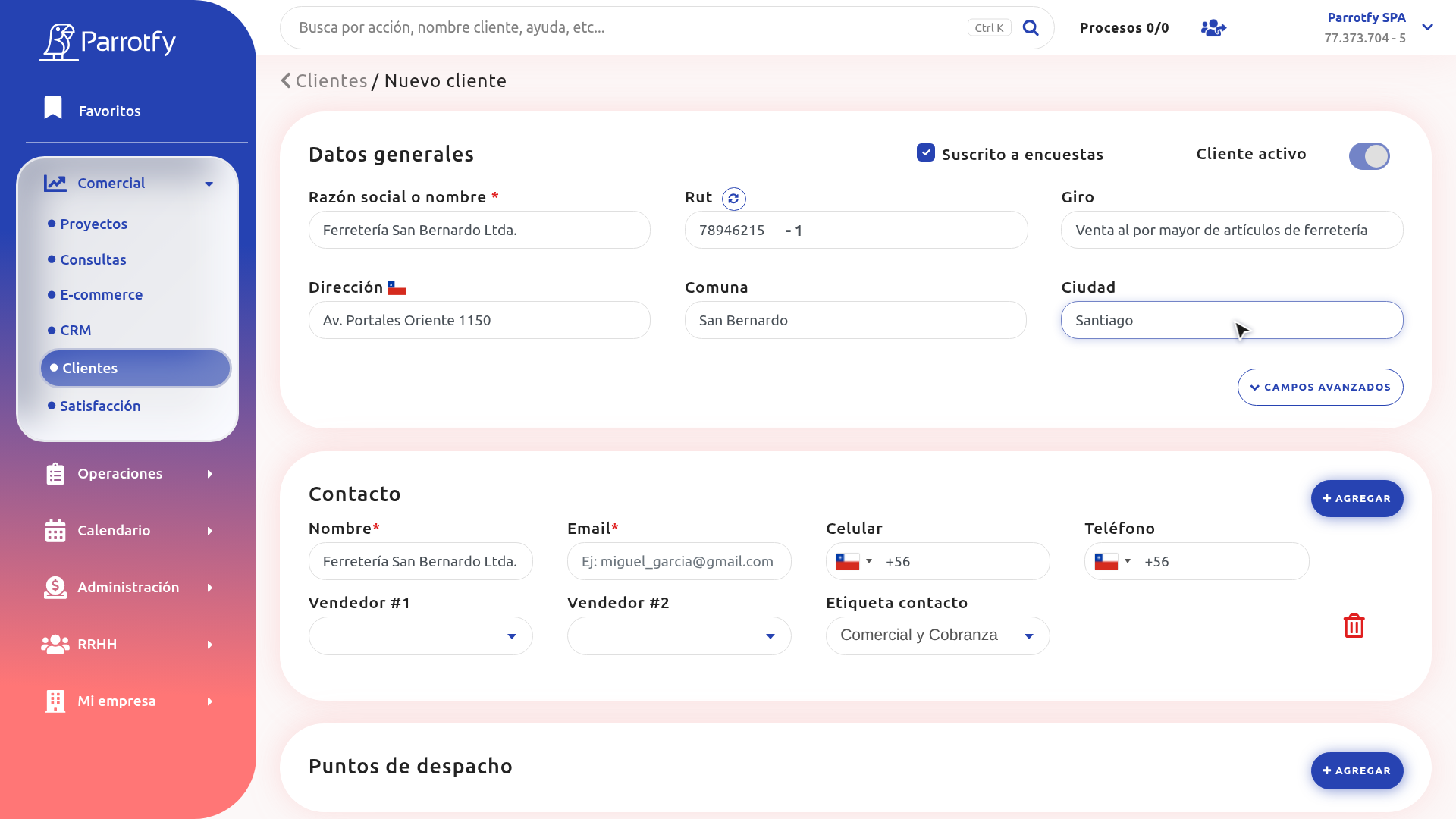
Abre el formulario
- En el menú de la izquierda, abre Comercial y entra a Clientes.
- Arriba, a la derecha, presiona Agregar. Se abre el formulario Nuevo cliente, en Datos generales.
Datos generales
- Parte por el Rut: escribe solo los números y el dígito verificador aparece al lado. Un Rut puede pertenecer a un solo cliente.
- Con el Rut, Parrotfy busca la empresa en el SII. Si la encuentra, completa la Razón social o nombre, el Giro (como una lista con sus giros registrados), la Dirección, la Comuna y la Ciudad.
- Si no la encuentra, escribe tú la Razón social o nombre, el Giro y la Dirección, con su Comuna y su Ciudad. La razón social es el único dato obligatorio de esta sección.
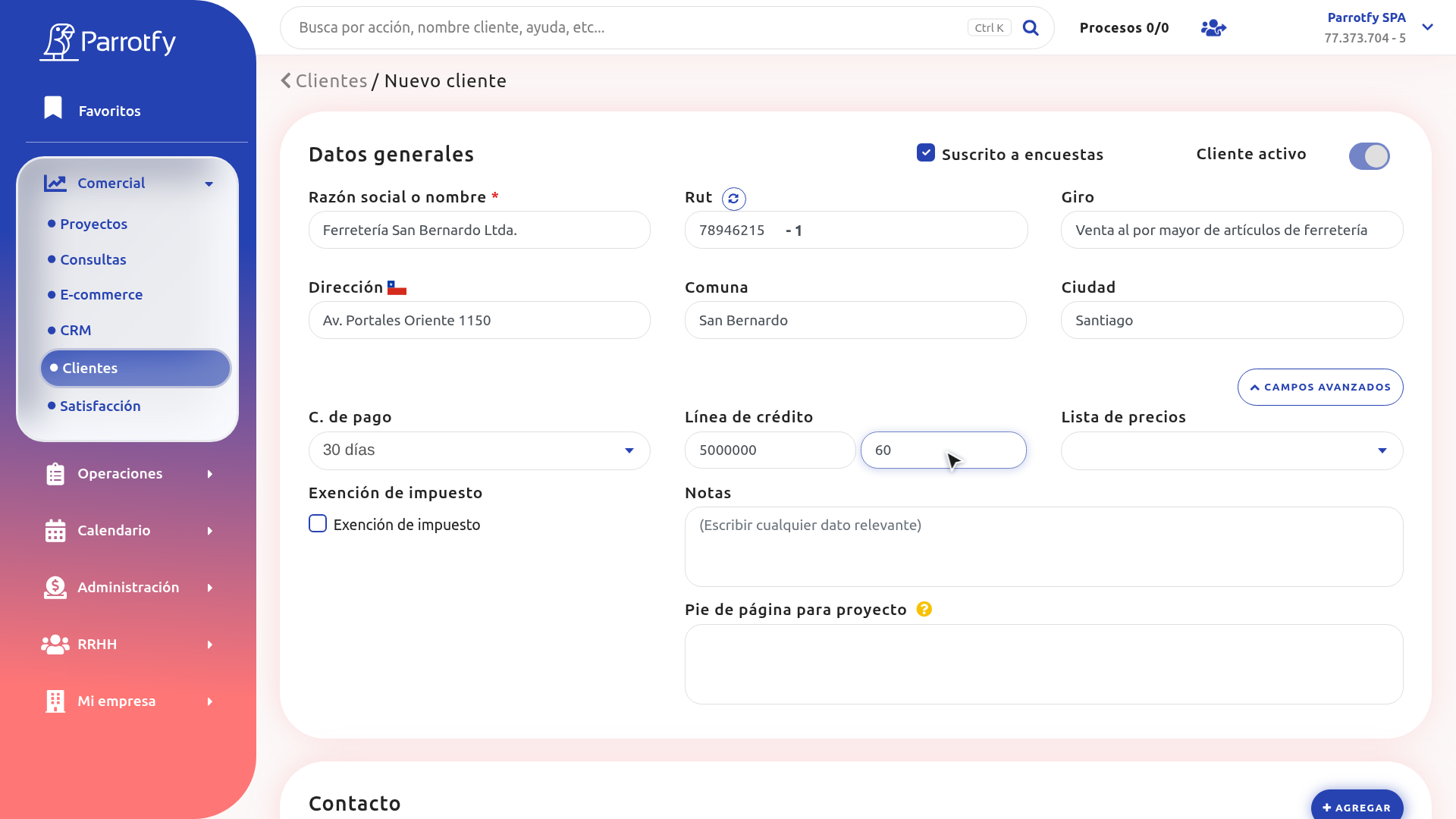
Condición de pago y línea de crédito
- Presiona Campos avanzados.
- En C. de pago elige la condición de pago que acordaron; puedes buscarla escribiendo. Se carga sola cuando eliges a este cliente en una factura de venta o en un proyecto.
- Si quieres, completa la Línea de crédito: el monto y los días. Al facturarle, Parrotfy te avisa Supera línea de crédito si lo que el cliente tiene pendiente pasa ese monto, y Cliente moroso si tiene facturas vencidas hace más de esos días.
El contacto
- Más abajo, en Contacto, el Nombre ya viene con la razón social que escribiste. Cámbialo por el de la persona.
- Agrega su Email, su Celular y su Teléfono (estos dos ya traen el +56). Nombre y Email son obligatorios.
- En Etiqueta contacto indica para qué es: Comercial, Cobranza, Comercial y Cobranza u Otro. Un contacto nuevo parte en Comercial y Cobranza.
Para sumar otra persona, usa el botón Agregar de la tarjeta Contacto.
Guarda y revisa la ficha
Presiona Guardar. Parrotfy te muestra El cliente se ha agregado con éxito. y abre la ficha del cliente, Información Detallada. Su tarjeta Información resume la Razón legal, el Rut, la C. de pago, los Contactos, la Dirección y la Línea de crédito.
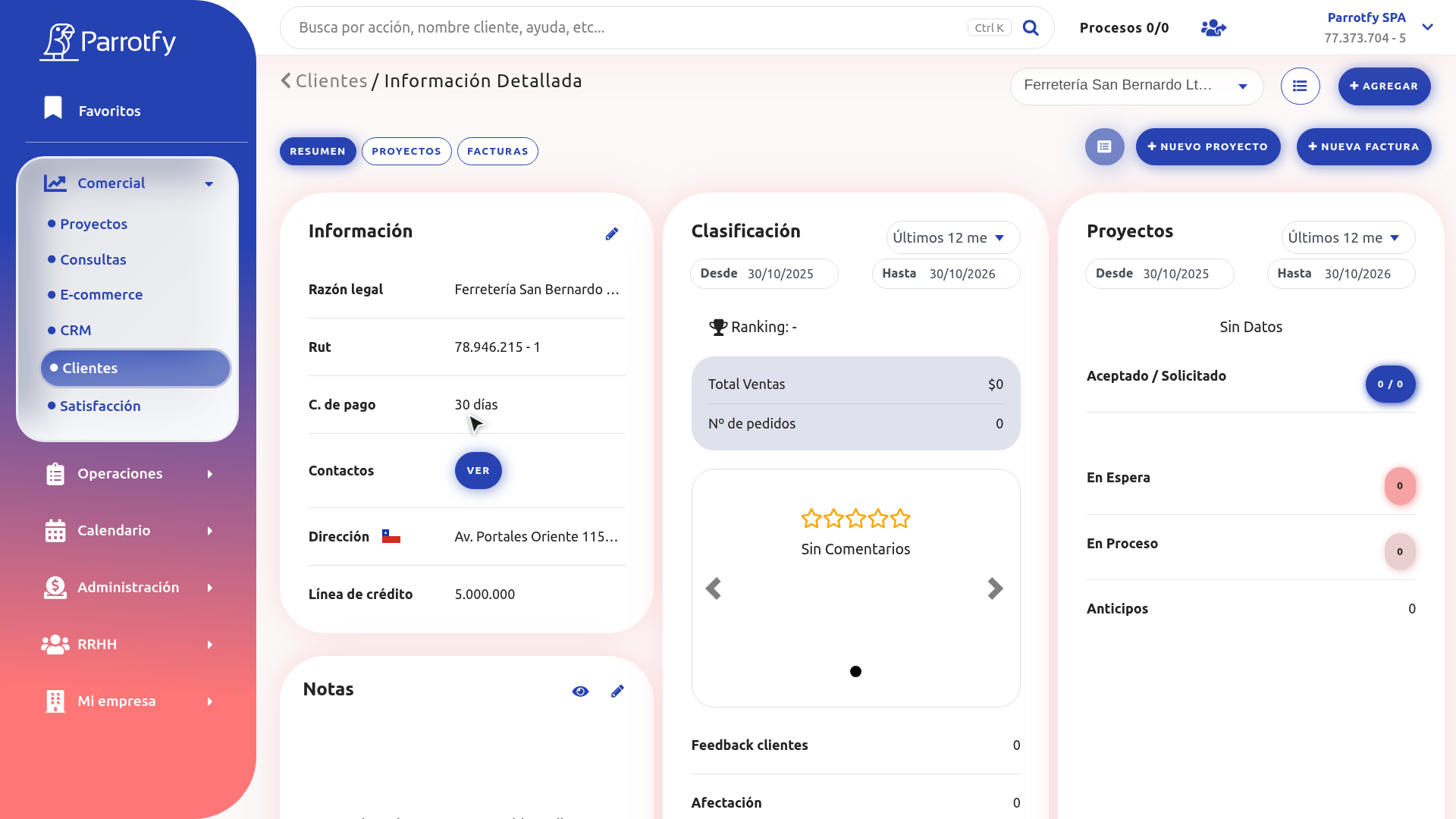
En Contactos, el botón Ver abre Detalle contactos del cliente, con el nombre, celular, email y etiqueta de cada contacto, y un lápiz para editarlos. Desde la ficha también tienes Nuevo proyecto y Nueva factura.