
Centro de ayuda › 4. Administración
Crea una regla que concilie los abonos de Getnet de cualquier hora
Actualizado 2026-10-28
Cuando un abono de Getnet llega con la fecha y la hora en la descripción, como «05/03/26 14 HRS ABONO GETNET», Parrotfy quita esa fecha y esa hora al guardar la regla y al comparar, así que una sola regla «ABONO GETNET» concilia los abonos de cualquier hora. El abono de cierre lleva su propia regla, «CIERRE ABONO GETNET».
Antes de empezar
- Tu cuenta bancaria conectada con el banco en Parrotfy: los movimientos llegan solos a Transacciones de la cuenta.
- Un abono de Getnet pendiente en esa cuenta, para crear la regla desde él.
Qué descripción queda para los abonos de Getnet
La regla no guarda la descripción tal como llega del banco. Parrotfy le quita la fecha y, solo cuando va justo antes de ABONO GETNET, la hora (por ejemplo «14 HRS»). Después compara la descripción limpia de cada movimiento con la de la regla, y concilia solo si son exactamente iguales.
| Descripción en el banco | Descripción de la regla |
|---|---|
05/03/26 14 HRS ABONO GETNET | ABONO GETNET |
05/03/26 09 HRS ABONO GETNET | ABONO GETNET |
05/03/26 CIERRE ABONO GETNET | CIERRE ABONO GETNET |
TRANSF 10 HRS BANCO X | TRANSF 10 HRS BANCO X (sin cambios) |
La palabra HRS solo se quita cuando va antes de ABONO GETNET; en descripciones de otros bancos se mantiene.
ℹ️ El abono de cierre es distinto «CIERRE ABONO GETNET» no es igual a «ABONO GETNET»: crea una segunda regla, con los mismos pasos, desde un abono «… CIERRE ABONO GETNET».
Crea la regla desde un abono de Getnet
En Parrotfy
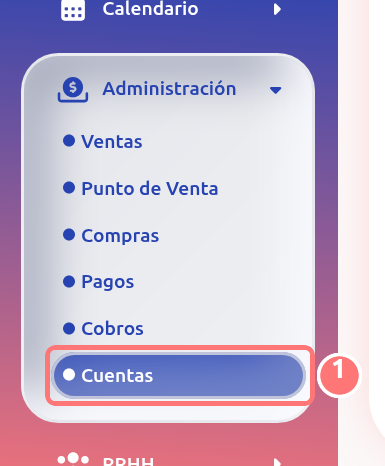
- Entra a Administración → Cuentas y abre la cuenta del banco donde llegan los abonos de Getnet.
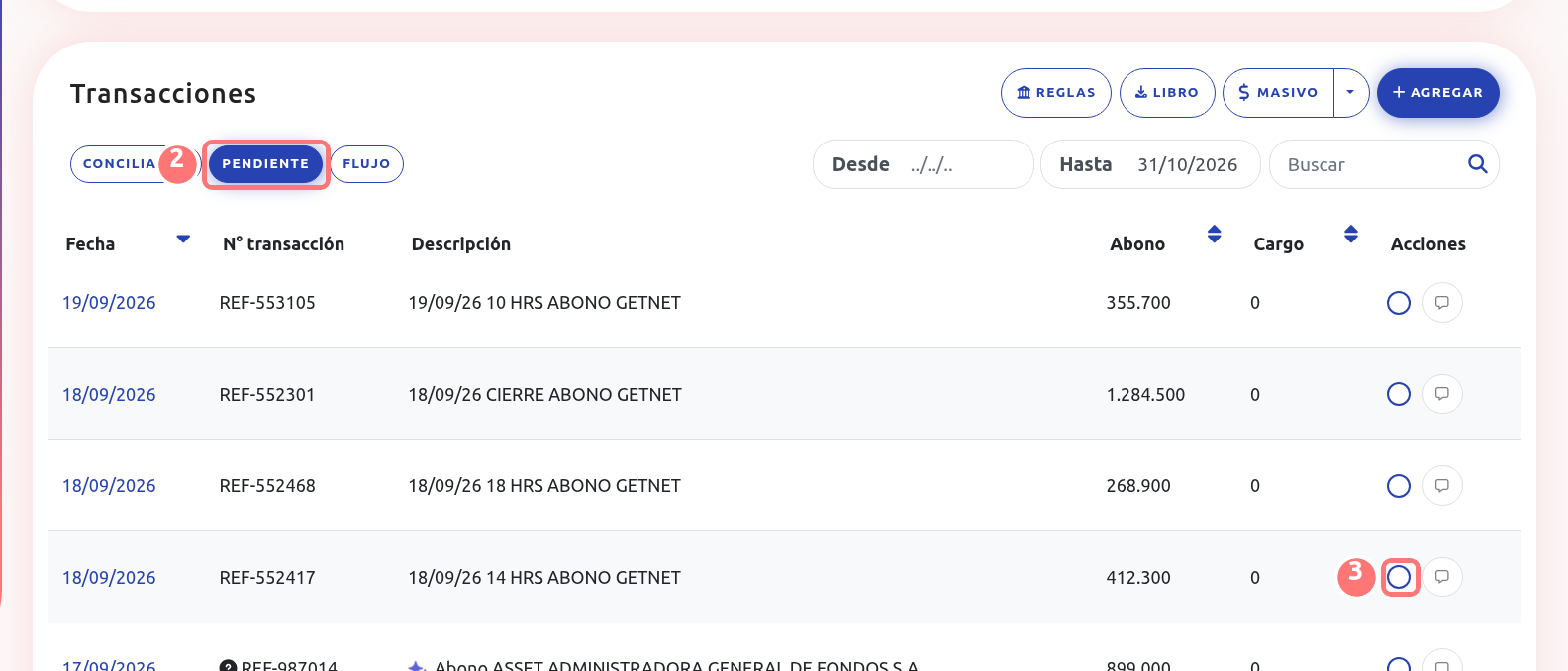
- En Transacciones, deja seleccionado Pendiente.
- Marca el círculo de la columna Acciones en un abono «… HRS ABONO GETNET». Abajo se abre el formulario para conciliarlo.
- En Conciliar con, elige Otros / Anticipos.
- En Cuenta origen / destino, elige la cuenta contra la que registras estos abonos.
Si aparece Cliente / Proveedor con asterisco (por ejemplo, con Anticipo clientes), complétalo: la regla también lo guarda.
- Activa Crear regla.
- Haz clic en Guardar.
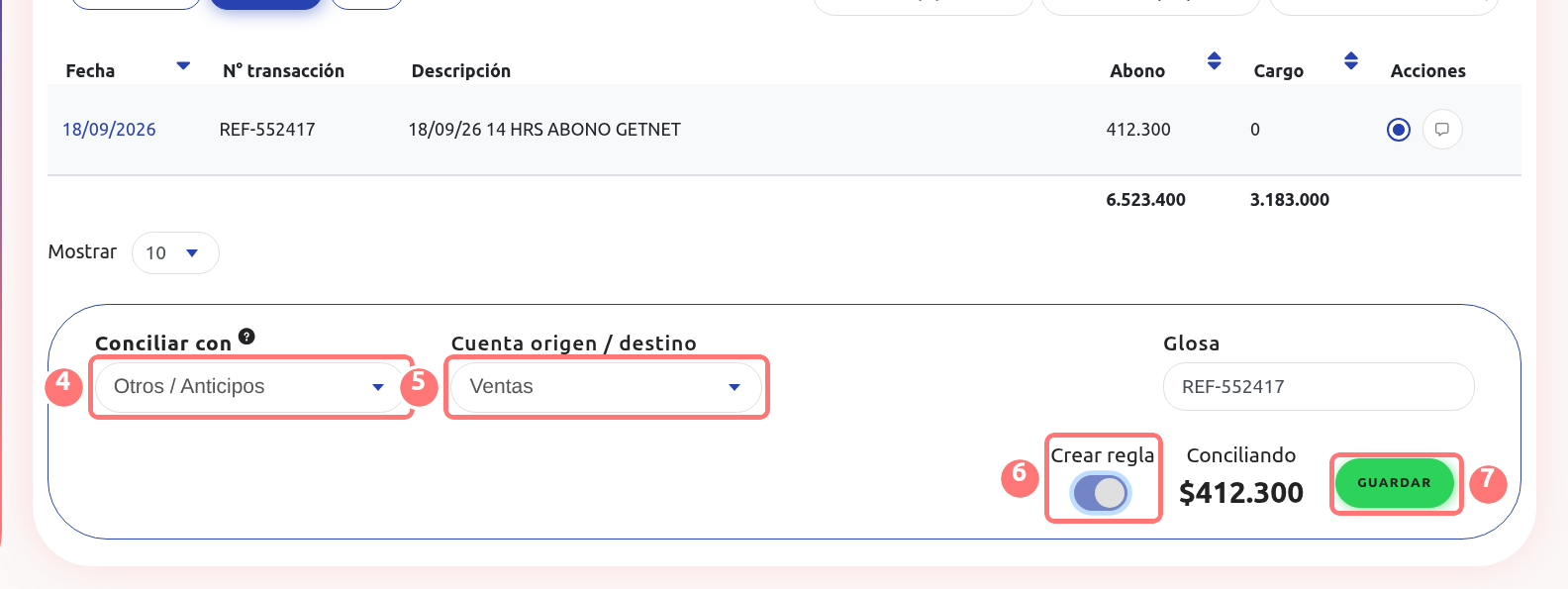
| Campo | Qué pones | Qué cambia después |
|---|---|---|
| Conciliar con | Otros / Anticipos | Muestra el formulario con Crear regla. |
| Cuenta origen / destino | La cuenta donde registras los abonos de Getnet | La regla registra cada próximo abono contra esta misma cuenta. |
| Glosa | Puedes dejar lo que propone Parrotfy | La regla no la usa: toma la descripción del movimiento. Los abonos que concilie la regla quedan con la glosa «ABONO GETNET». |
| Crear regla | Activado | Al guardar, se crea la regla con la descripción limpia del abono. |
Repite los pasos con un abono «… CIERRE ABONO GETNET» para crear la regla del cierre.
Revisa tus reglas
En Parrotfy
- En la cuenta, haz clic en Reglas (arriba de Transacciones). Verás las reglas de esa cuenta en Reglas de usuario.
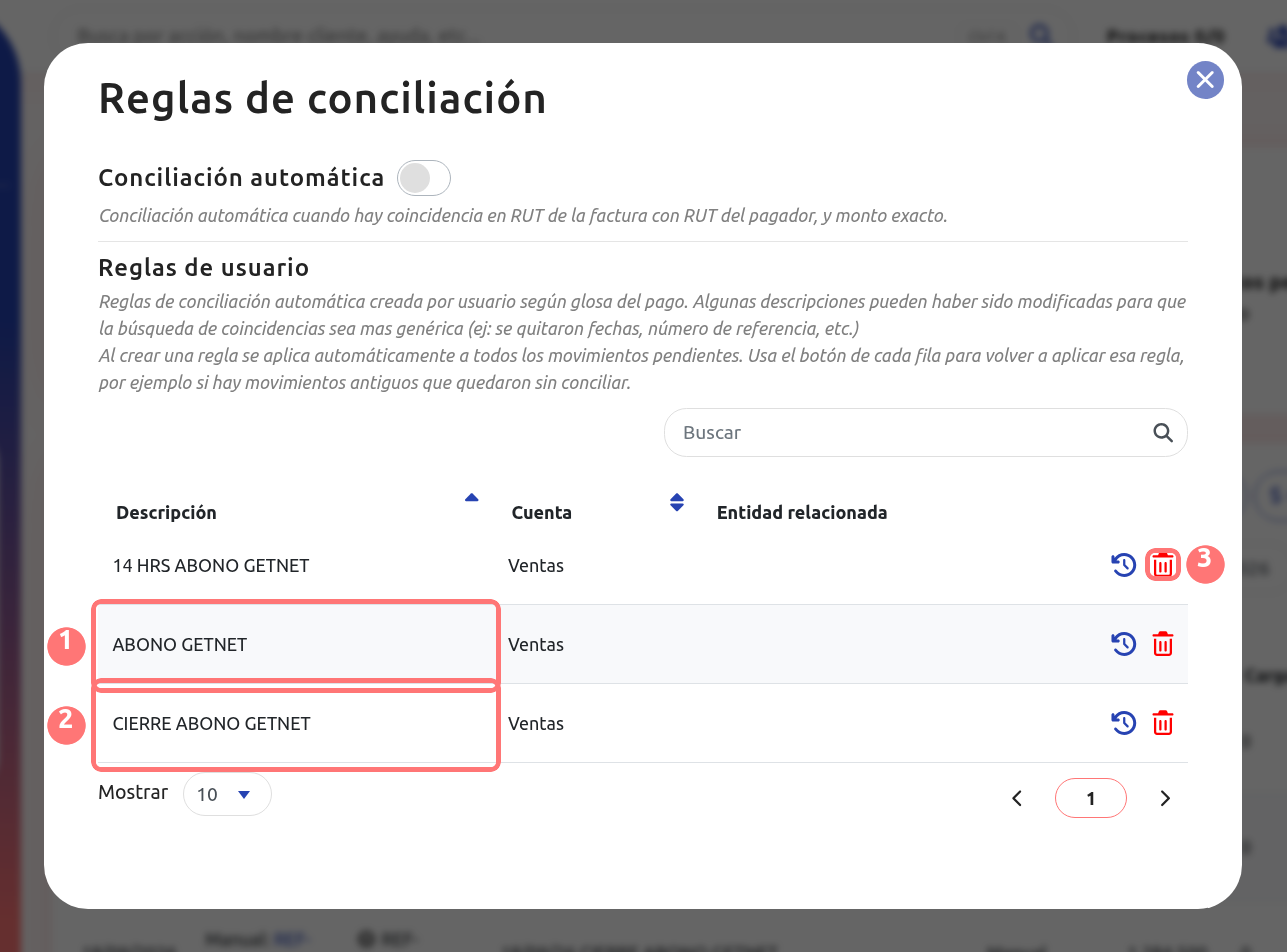
- 1. ABONO GETNET: concilia los abonos de Getnet de cualquier hora.
- 2. CIERRE ABONO GETNET: concilia solo el abono de cierre.
- 3. Ícono de basurero: elimina una regla. Parrotfy pregunta «¿Estás seguro de que quieres eliminar esta regla?».
⚠️ Si tenías una regla con la hora Una regla guardada antes con la hora, como «14 HRS ABONO GETNET», ya no concilia ningún abono, ni siquiera los de esa hora. Crea la regla nueva con los pasos de arriba: la antigua no te lo impide. Después puedes eliminar la antigua con el basurero (3).
Qué pasa después
- Al guardar, la regla se aplica a todos los movimientos pendientes de esa cuenta. El proceso sigue en segundo plano.
- Cuando Parrotfy trae movimientos nuevos del banco, revisa los pendientes con tus reglas y concilia los que coinciden.
- Cada abono conciliado por la regla queda registrado contra la cuenta de la regla, con la glosa de la regla («ABONO GETNET» o «CIERRE ABONO GETNET»).
- Una regla solo concilia movimientos de la cuenta donde la creaste.
- Las reglas funcionan aunque el interruptor Conciliación automática de la ventana Reglas esté desactivado.
- Para aplicar de nuevo una regla a los pendientes, abre Reglas y haz clic en el ícono de reloj de esa fila («Aplicar esta regla a los movimientos pendientes»).
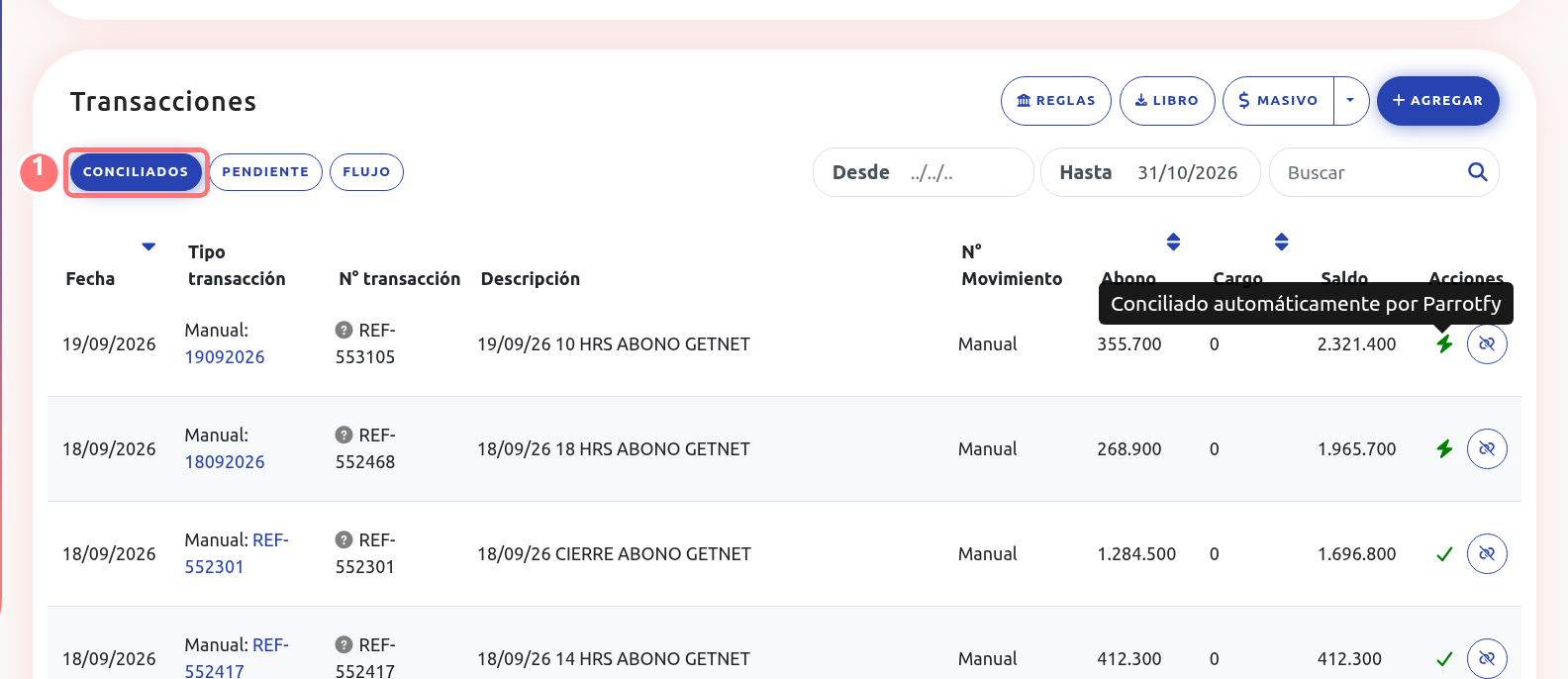 En Conciliados (1), el rayo verde marca lo que concilió Parrotfy («Conciliado automáticamente por Parrotfy»); el ticket, lo que conciliaste a mano («Conciliado manualmente»).
Problemas frecuentes
Crear regla está desactivado y dice «Ya existe una regla de conciliación para esta entidad».
Esa cuenta ya tiene una regla con la misma descripción, por ejemplo «ABONO GETNET». No necesitas otra. Si quedaron abonos pendientes, abre Reglas y usa el ícono de reloj de esa regla.
Crear regla está desactivado y dice «No se puede crear una regla al conciliar contra una transacción existente».
Elegiste en Cuenta origen / destino otra cuenta conectada con el banco (o la misma cuenta). En ese caso no se crean reglas. Para crear la regla, elige la cuenta donde registras los abonos de Getnet.
Al usar el ícono de reloj aparece «El servicio de procesamiento en segundo plano no está disponible en este momento…».
La regla sigue guardada. Vuelve a intentarlo en unos minutos.