
Centro de ayuda › 4. Administración
Cuadra tus ventas y compras con el RCV del SII
Actualizado 2026-11-12
Cuadre RCV: mes a mes, lo que tiene Parrotfy frente a lo que registra el SII
Con Cuadre RCV ves, mes a mes, si las ventas y compras que tienes en Parrotfy coinciden con el Registro de Compras y Ventas (RCV) del SII. Cuando el SII registra documentos que faltan en Parrotfy, los traes con Sincronizar.
📌 Para saber Hoy el Cuadre RCV tiene un permiso propio, se cuadra desde el mes que eliges en Cuadrar desde y ya no cuenta la bandeja de compras: sigue los pasos de abajo.
Antes de empezar
- Una empresa de Chile cuyo plan es de contabilidad o incluye la importación desde el RCV. Si no ves Cuadre RCV, escríbele a soporte.
- Tu RUT Empresa (pestaña Sistema) y tu Contraseña portal SII (pestaña Contabilidad) guardados en Mi empresa → Configuraciones. Sin ellos, los meses no se pueden comparar. Si no ves el campo Contraseña portal SII, escríbele a soporte.
- El permiso Cuadre RCV: Sólo ver para revisar los meses y su detalle, o Administrar para además sincronizar. El dueño de la cuenta lo tiene siempre y es el único que se lo da a otros usuarios (más abajo, en Dale el permiso a un usuario).
- Acceso a Ventas, a Compras o a ambos: cada pestaña del Cuadre RCV aparece solo si tu usuario tiene acceso a ese módulo.
Abre el Cuadre RCV
En Parrotfy
- Entra a Administración → Ventas.
- Haz clic en Importar.
- Elige Cuadre RCV. Se abre en la pestaña Ventas.
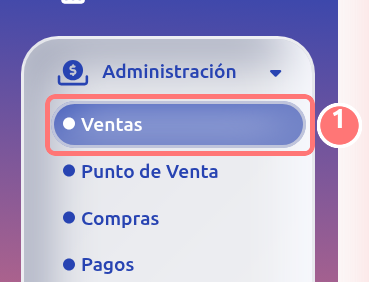 Administración → Ventas (1)
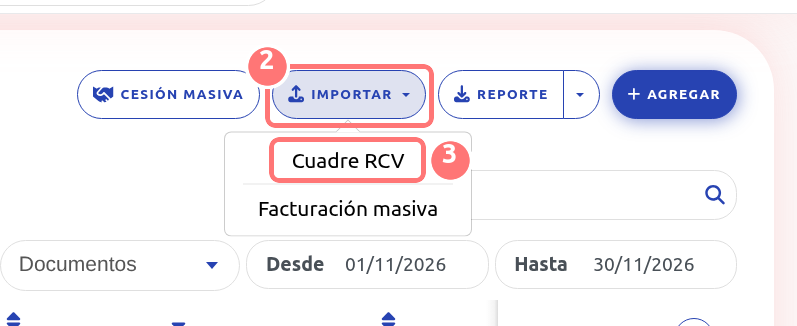 Importar (2) y Cuadre RCV (3)
Si trabajas desde Compras, también puedes llegar desde ahí:
- Entra a Administración → Compras.
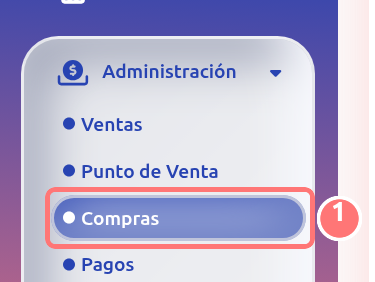
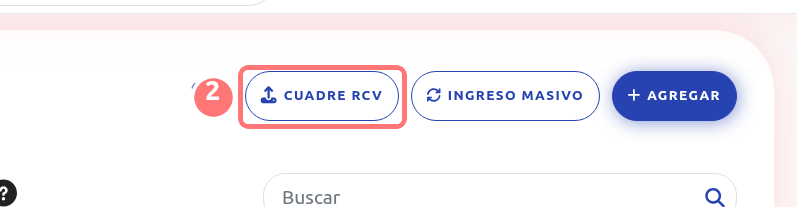
- Haz clic en el botón Cuadre RCV. Se abre en la pestaña Compras.
Conoce la página
En Parrotfy
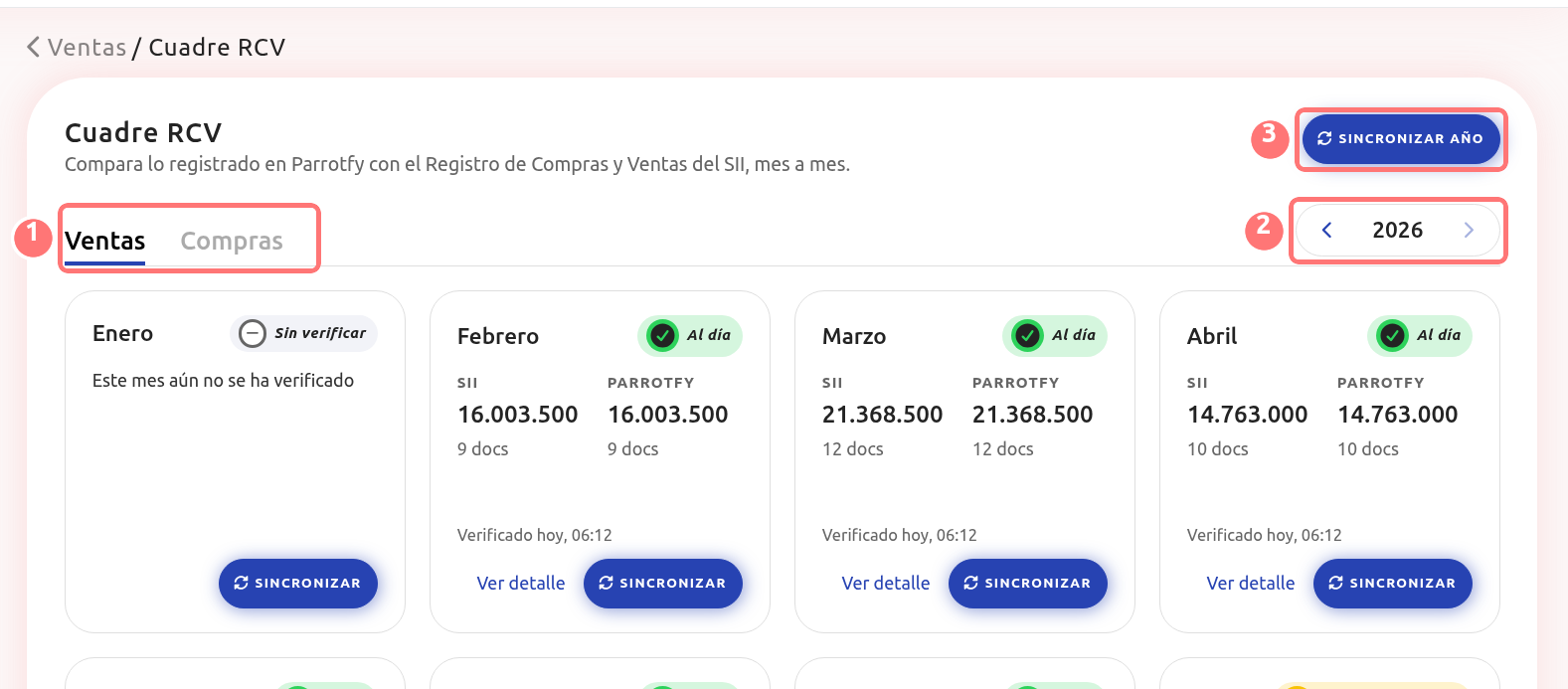
- 1. Ventas / Compras: cambia entre tus ventas y tus compras.
- 2. Año: con las flechas pasas al año anterior o al siguiente, hasta el año actual. Junto al año está Cuadrar desde: el mes en que empieza el cuadre (ver Elige desde qué mes se cuadra).
- 3. Sincronizar año: sincroniza los meses activos del año que estás viendo; en el año actual, hasta el mes en curso. Si hay meses desactivados, el botón nombra los que sincroniza (por ejemplo, «Sincronizar octubre a noviembre», con «Solo los meses activos de 2026» debajo).
Cada bloque es un mes. En SII ves el total y la cantidad de documentos que registra el SII; en Parrotfy, los que tienes tú. Abajo dice cuándo se comparó por última vez (por ejemplo, «Verificado hoy, 06:12»). Parrotfy compara por tipo de documento, cantidad y monto total. Una diferencia de hasta $1 por documento se toma como redondeo y no cuenta. En Compras, cada documento cuenta en el mes de su fecha contable (si no tiene, el de su fecha de emisión), igual que en el registro de compras del SII.
Qué significa cada estado
En Parrotfy
| Estado | Qué significa | Qué hacer |
|---|---|---|
| Al día | Lo que tienes en Parrotfy coincide con el SII. | Nada. |
| Sin verificar | «Este mes aún no se ha verificado». | Haz clic en Sincronizar en ese mes. |
| Parrotfy tiene más | Tienes documentos que el SII no registra, o un total mayor con la misma cantidad de documentos (en las boletas solo cuenta el total); entonces la nota dice «Parrotfy registra $ … más que el SII». | Abre Ver detalle y revisa Faltan en el SII. |
| El SII tiene más | El SII registra documentos que faltan en Parrotfy, o un total mayor con la misma cantidad de documentos (en las boletas solo cuenta el total); entonces la nota dice «El SII registra $ … más que Parrotfy». | Abre Ver detalle y usa Sincronizar. |
| Sincronizando | «Comparando con el SII e importando lo que falte». | Espera: mientras tanto, el botón Sincronizar de ese mes queda desactivado. |
| En curso | El mes actual, o el anterior hasta el día 8, con diferencias. Las diferencias se avisan desde el día 9. | Mes actual: revísalo desde el día 9 del mes siguiente. Mes anterior: desde el día 9. |
| Desactivado | Un mes anterior al inicio del cuadre: no se compara ni avisa. Si alguna vez se comparó, muestra lo que registraba el SII en esa fecha. | Si quieres cuadrarlo, usa Activar desde aquí. |
| No disponible | No se pudo comparar con el SII; la nota dice por qué. | Revisa Problemas, al final. |
| Período futuro | Un mes que aún no llega. | Nada. |
Elige desde qué mes se cuadra
Los meses anteriores al inicio del cuadre quedan Desactivados. Por defecto, el inicio es el mes en que empezaste a emitir desde Parrotfy (en Ventas) o a recibir compras en la bandeja de Parrotfy (en Compras). Así, los saldos iniciales que cargaste de antes no aparecen como descuadres.
En Parrotfy
- Para cuadrar meses anteriores, haz clic en Activar desde aquí en el primer mes que quieres cuadrar.
- Revisa la ventana: dice cuántos meses se activan (por ejemplo, «de marzo 2025 a octubre 2026»). Cada mes se compara con el SII y se trae lo que falte en Parrotfy. Lo que ya está cargado no se duplica.
- Haz clic en Activar y sincronizar. Los meses se ven Sincronizando mientras tanto y, desde ahí, avisan si descuadran.
Para mover el inicio, elige otro mes en Cuadrar desde. Un mes anterior abre la misma ventana de Activar desde aquí; un mes posterior desactiva los meses que quedan antes y no sincroniza nada.
Revisa el detalle de un mes
En Parrotfy
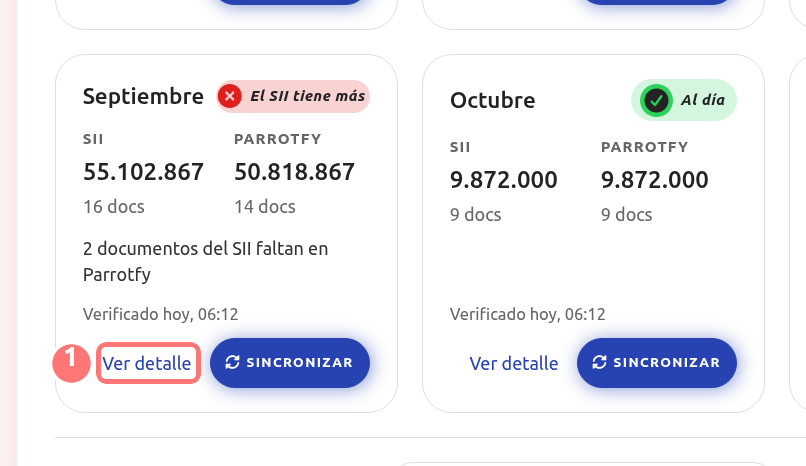
- En el mes que quieres revisar, haz clic en Ver detalle.
Ver detalle no aparece en los meses Sin verificar, No disponible, Desactivado ni Período futuro.
- Revisa la tabla: por cada Tipo de documento, lo que registra el SII, lo que tiene Parrotfy, la Diferencia y su Estado. Las boletas se comparan solo por el total, porque se guardan resumidas por mes.
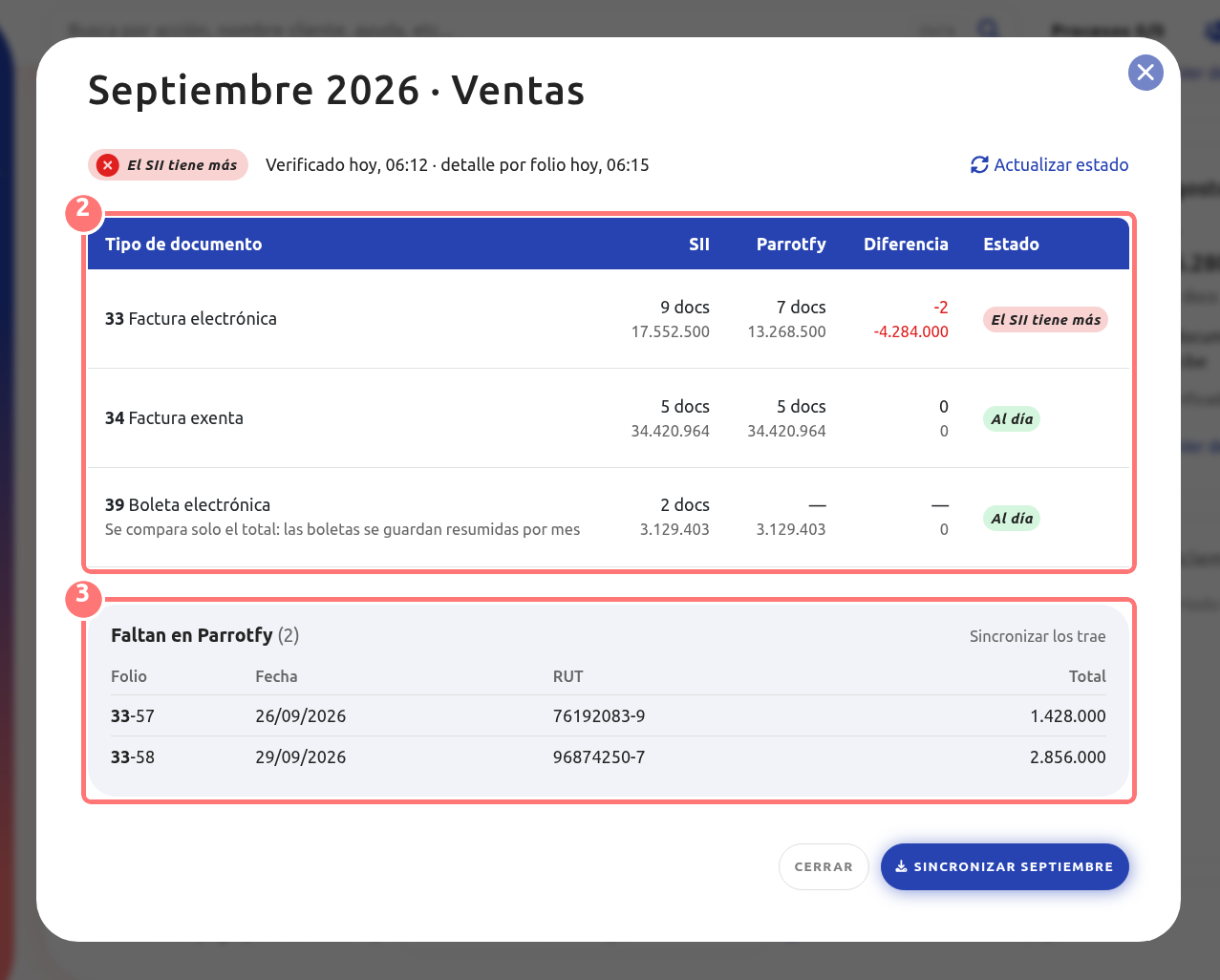
- Debajo, el detalle por folio muestra hasta tres listas, cada documento con su Folio, Fecha, RUT y Total:
- Faltan en Parrotfy: lo que el SII registra y Parrotfy no. Sincronizar los trae. En Compras, si un documento dice «Está en tu bandeja», Sincronizar no lo trae: ingrésalo desde Compras.
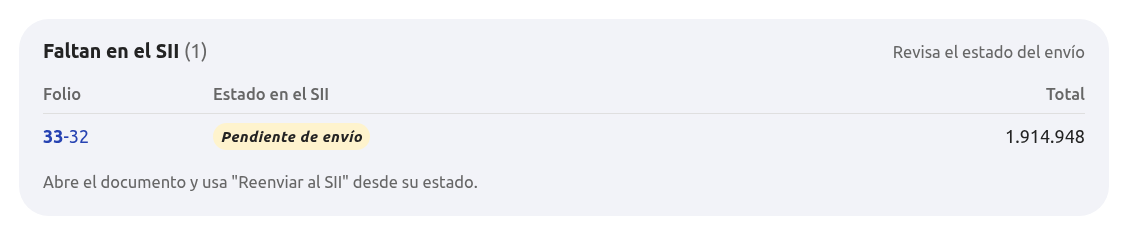
- Faltan en el SII: documentos de Parrotfy que el SII no registra, incluidos los que no tienen folio («Sin folio»).
- Montos distintos: folios que están en ambos lados con otro total.
En Ventas, para un documento en Faltan en el SII, haz clic en el folio para abrirlo y usa «Reenviar al SII» desde su estado. En Compras, revisa su fecha contable o si se reclamó en el SII. Después, haz clic en Actualizar estado, junto al estado del mes: vuelve a comparar con el SII sin importar nada.
Trae desde el SII lo que falta
Necesitas el permiso Cuadre RCV en Administrar.
En Parrotfy
- Si vas a traer boletas, elige primero una Condición de pago para boletas, al pie de la pestaña Ventas. Sin ella, Sincronizar no importa boletas. Las boletas que se traen del RCV se registran con esa condición de pago y su cuenta de cobro. Al elegirla se guarda sola y aparece «Condición de pago guardada».

- En el detalle del mes, haz clic en el botón Sincronizar septiembre, abajo a la derecha del detalle (el botón lleva el nombre del mes y aparece cuando el SII tiene más). También puedes usar Sincronizar en el bloque del mes.
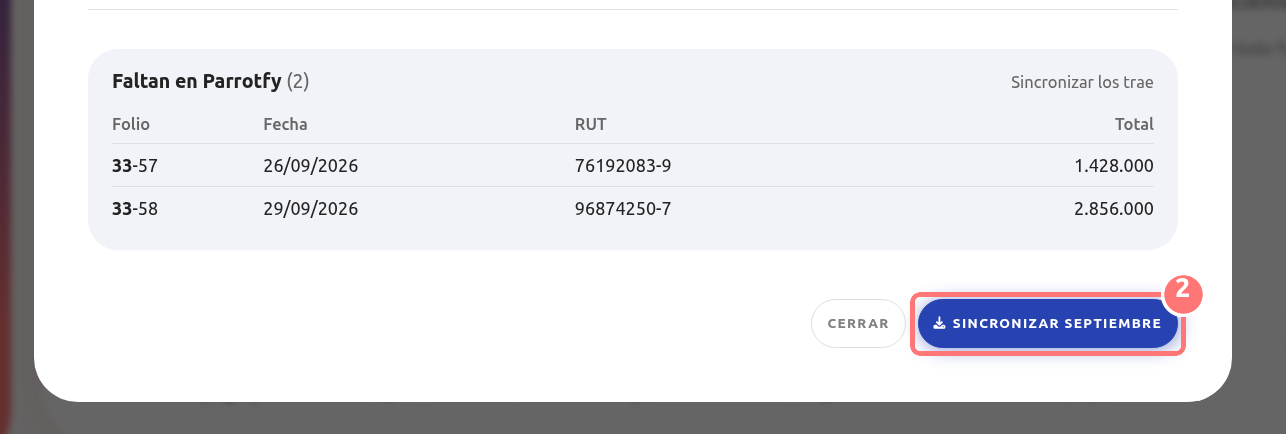
- El detalle se cierra y el mes pasa a Sincronizando: Parrotfy compara con el SII, importa lo que el SII tiene de más y vuelve a comparar.
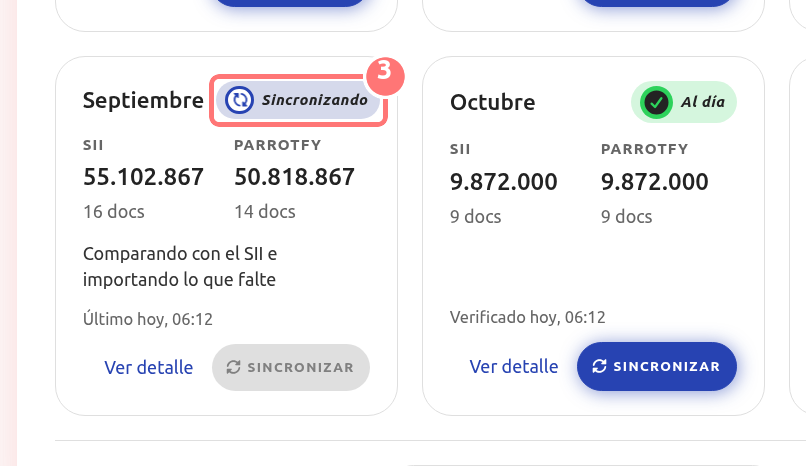
No necesitas recargar la página: mientras un mes está en Sincronizando, la página se actualiza sola y, al terminar, el bloque muestra el resultado de la nueva comparación.
Dale el permiso a un usuario
Solo el dueño de la cuenta lo hace. Los usuarios parten sin acceso al Cuadre RCV.
En Parrotfy
- Entra a Mi empresa → Usuarios.
- Busca a la persona y haz clic en Editar.
- En Permisos, busca la fila Cuadre RCV y marca Sólo ver o Administrar. Administrar permite sincronizar, que importa documentos, pagos y asientos desde el SII.
- Haz clic en Guardar.
Lo que pasa después
- Si el plan de tu empresa es de contabilidad o incluye la importación desde el RCV, y guardaste tu RUT Empresa y tu Contraseña portal SII, Parrotfy compara por sí solo, cada día, el mes actual y el anterior. El día 10 de cada mes revisa además los doce meses anteriores al mes pasado. Los meses desactivados no se comparan.
- Esa comparación diaria no importa nada. Para traer documentos, usa Sincronizar.
- Sincronizar solo importa cuando el SII tiene más. En un mes Al día únicamente vuelve a comparar.
- En Compras, Sincronizar actualiza tu bandeja de documentos recibidos, pero nunca los ingresa: eso lo haces tú desde Compras.
Problemas
No veo «Cuadre RCV» en «Importar».
Cuadre RCV aparece en las empresas de Chile cuyo plan es de contabilidad o incluye la importación desde el RCV, y solo para usuarios con el permiso Cuadre RCV. Pídele al dueño de la cuenta que te lo dé; si lo tienes y no lo ves, escríbele a soporte.
Veo los meses, pero no aparece Sincronizar.
Tu permiso Cuadre RCV es Sólo ver. Pídele al dueño de la cuenta que lo cambie a Administrar.
Un mes dice «No disponible»: «Faltan las credenciales del SII. Revísalas en Configuración.»
Entra a Mi empresa → Configuraciones y haz clic en el botón del lápiz. En la pestaña Contabilidad, completa Contraseña portal SII; en la pestaña Sistema, revisa RUT Empresa. Haz clic en Actualizar y vuelve a hacer clic en Sincronizar en ese mes. Si no ves el botón del lápiz o el campo Contraseña portal SII, escríbele a soporte.
«El SII rechazó la clave tributaria. Revísala en Configuración.»
Entra a Mi empresa → Configuraciones, haz clic en el botón del lápiz y, en la pestaña Contabilidad, corrige Contraseña portal SII. Haz clic en Actualizar y vuelve a sincronizar. Para que el SII no bloquee tu clave, Parrotfy no consulta los meses que quedaban pendientes en esa sincronización.
«El SII no respondió. Vuelve a sincronizar más tarde.»
Vuelve a hacer clic en Sincronizar más tarde.
El detalle dice «Comparando con el SII y obteniendo el detalle por folio…».
Parrotfy está trayendo el detalle de ese mes. El panel se actualiza solo.
«El detalle por folio no está disponible para períodos de más de 1.000 documentos.»
La comparación por tipo de documento sigue siendo válida. Sincroniza el mes para traer lo que falta.