
Centro de ayuda › 4. Administración
Emite una guía de despacho «Sólo traslado con montos»
Actualizado 2026-11-10
Traslada mercadería sin venderla, con el precio de cada producto en la guía
Con el tipo Sólo traslado con montos emites una guía de despacho que traslada mercadería sin constituir venta, pero con el precio de cada producto en sus líneas; por ejemplo, para que el seguro de carga vea el valor de lo que viaja. La guía queda en Documentos de despacho con su monto y, como no es una venta, Parrotfy no ofrece facturarla.
Antes de empezar
- Tu empresa configurada en Chile: el tipo Sólo traslado con montos solo aparece para empresas chilenas.
- La ficha del cliente completa: RUT válido, razón social o nombre, giro, dirección, comuna y ciudad.
- Si tu empresa emite documentos electrónicos desde Parrotfy y dejas el N° documento en «(Se generará automático)»: un transportista con RUT del transportista, RUT y nombre del chofer, y patente del vehículo (o la opción No se conoce la patente).
¿Qué tipo de guía elegir?
En Parrotfy
En Tipo de documento hay tres opciones. Elige Sólo traslado con montos cuando la mercadería se traslada sin venderse, pero la guía debe mostrar su valor.
| Tipo de documento | ¿Es venta? | Precio unitario de las líneas | Total Real en la lista | Factura desde la guía |
|---|---|---|---|---|
| Sólo traslado | No: va al SII como «Otros traslados no venta» | Queda en 0, en gris y de solo lectura | 0 | No |
| Sólo traslado con montos | No: va al SII como «Otros traslados no venta» | Se completa con el precio del producto y lo puedes cambiar | Suma de las líneas | No |
| Constituye venta | Sí: va al SII como «Operación constituye venta» | Se completa con el precio del producto y lo puedes cambiar | Suma de las líneas | Sí, con el botón del ícono de documento (al pasar el mouse dice «Crear factura con los datos de esta guía») |
Los nombres entre comillas son los del campo «Indicador Tipo de traslado de bienes» del formato de documentos tributarios electrónicos del SII.
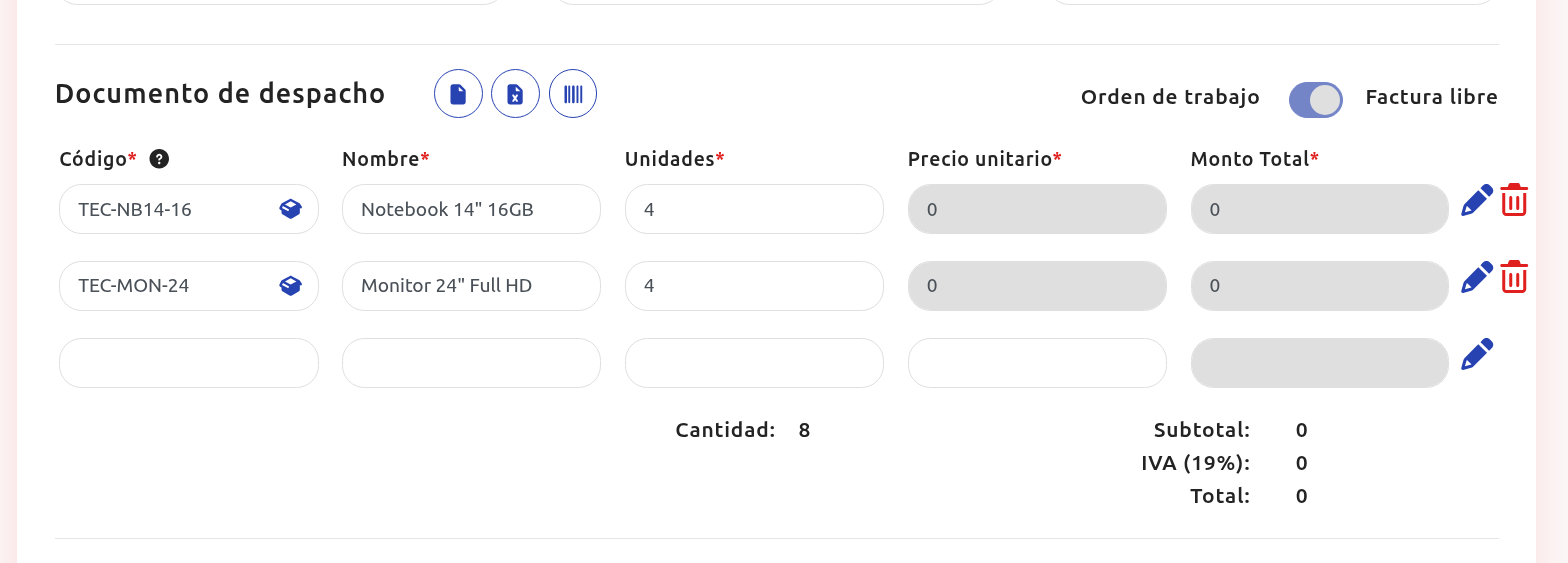 Con Sólo traslado, el Precio unitario y el Monto Total de cada línea quedan en 0.
Crea la guía
En Parrotfy
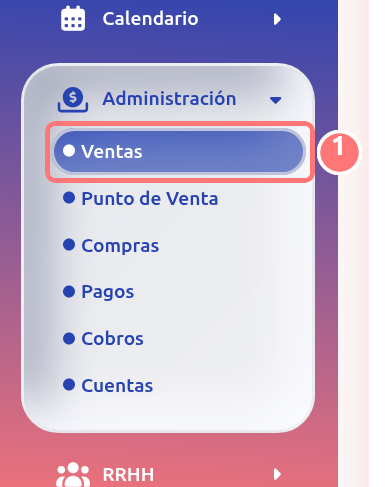
- Entra a Administración → Ventas (1).
- Abre la pestaña Documentos de despacho (2).

- Haz clic en Agregar (3). Se abre Generar documento de despacho. Completa todos los campos marcados con asterisco (
*).
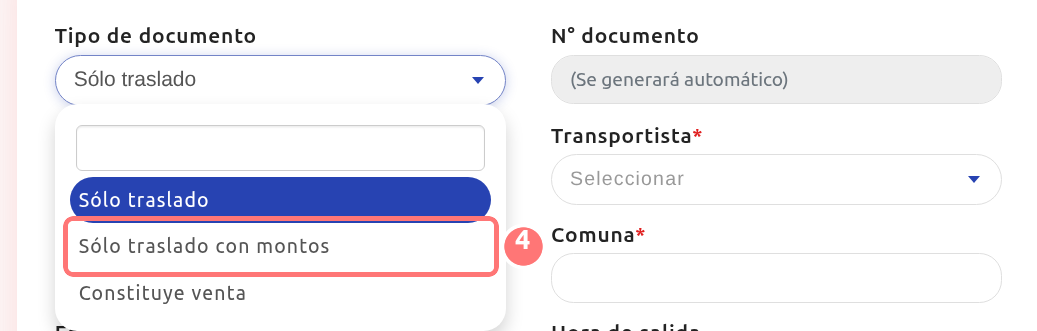
- En Tipo de documento, elige Sólo traslado con montos (4). La guía nueva parte con Sólo traslado, así que cámbialo siempre.
- En Cliente, busca y elige el cliente (5). Hazlo antes de agregar productos: el precio de cada línea se busca con el cliente elegido. Dirección de destino, Comuna y Ciudad se completan con su ficha; corrígelas si la mercadería va a otro lugar.
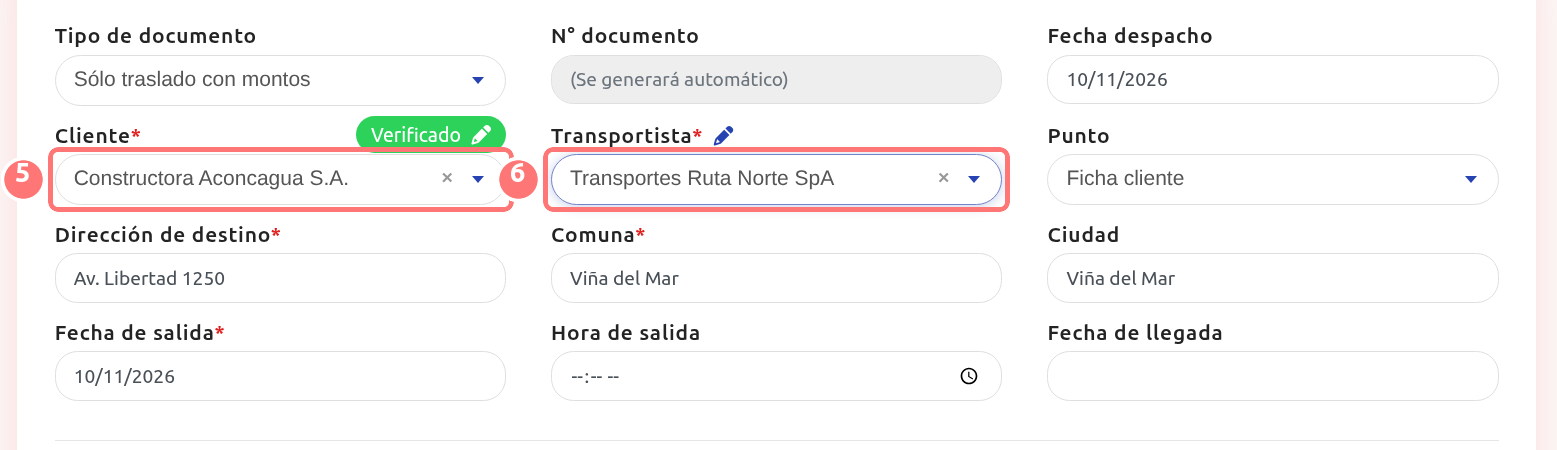
- En Transportista, elige quién lleva la mercadería (6) y revisa la Fecha de salida: parte con la Fecha despacho de la guía.
- En la primera línea, escribe el Código del producto y las Unidades (7). El Nombre se completa solo.
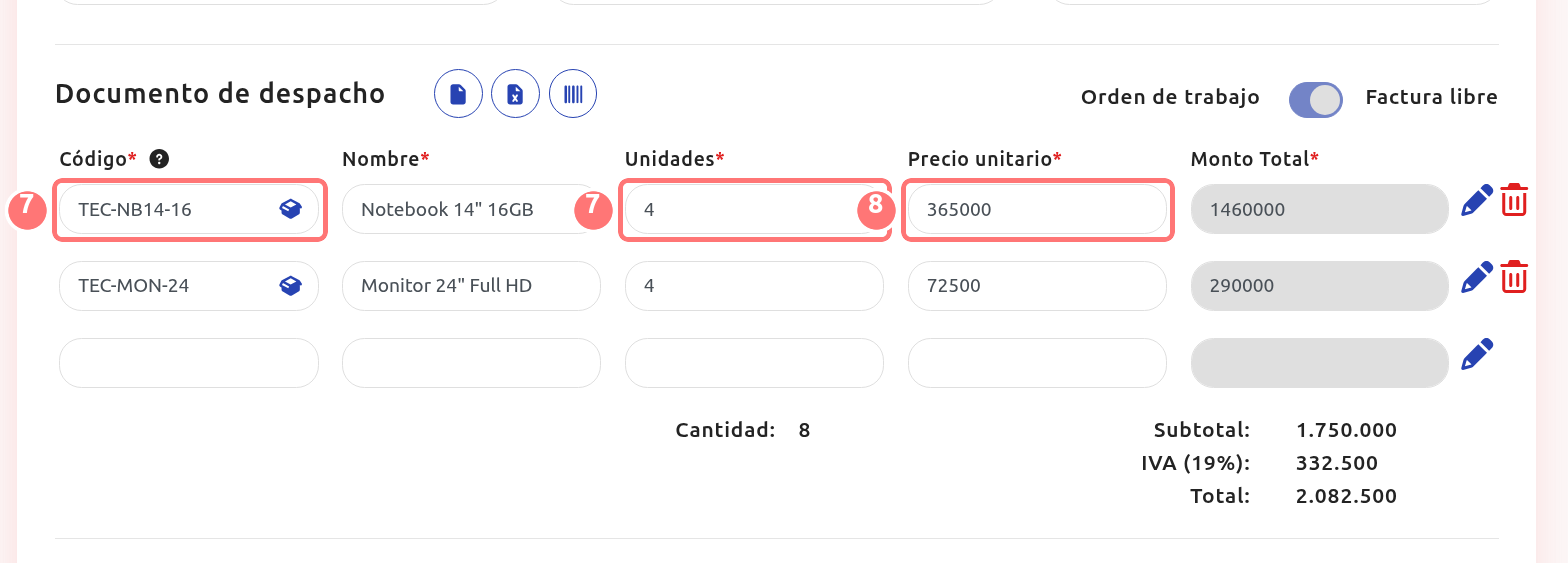
- Revisa el Precio unitario (8): se completa con el precio de venta del producto para ese cliente. Si necesitas otro valor, cámbialo. El Monto Total de la línea es Unidades × Precio unitario.
- Repite en la línea siguiente para cada producto. Abajo ves el Subtotal, el IVA (19%) y el Total de la guía.
- Haz clic en Guardar. Verás el mensaje Guía de traslado creada correctamente.
De dónde sale el Precio unitario
En Parrotfy
La columna Precio unitario muestra el precio de venta del producto, no su costo. Parrotfy lo toma así:
- Si el cliente tiene una lista de precios y el producto está en ella, usa el precio neto de esa lista (Mi empresa → Listas de precios).
- Si no, usa el Precio sugerido de la ficha del producto (Mi empresa → Productos / Servicios).
Qué pasa después
En Parrotfy
- En Documentos de despacho, la columna Total Real de la guía muestra la suma de sus líneas (1).
- Al abrirla con Ver, la guía muestra el tipo Sólo traslado con montos y sus líneas con Precio unitario.
- La guía no es una venta: ni la lista ni la guía muestran el botón del ícono de documento para crear su factura («Crear factura con los datos de esta guía»). Si la mercadería sí se vende, usa Constituye venta.
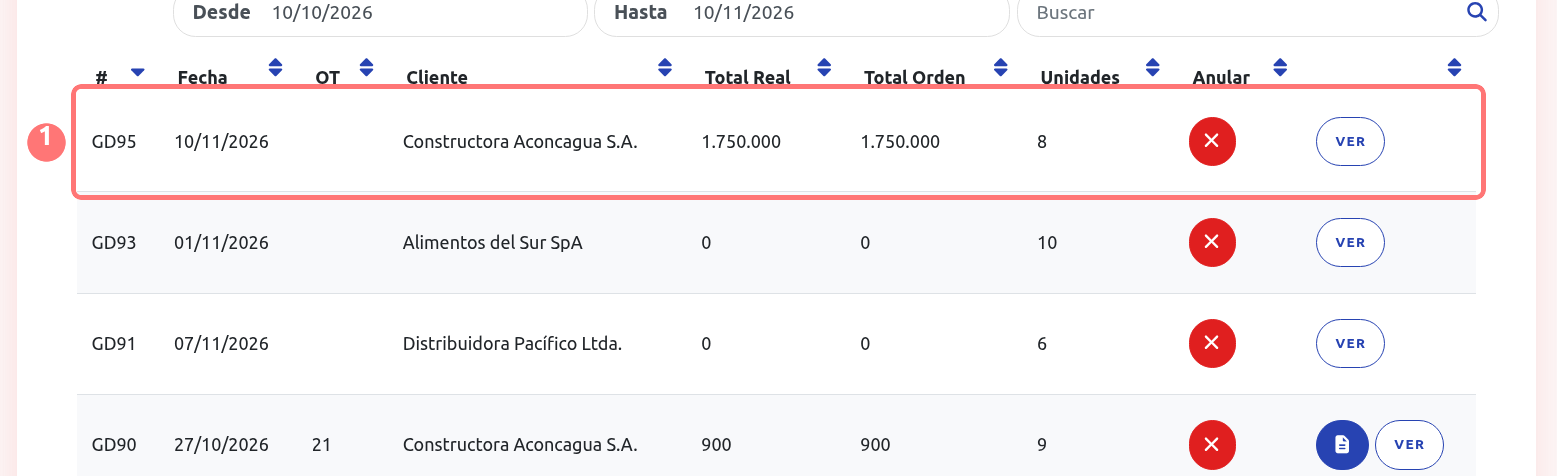 La guía Sólo traslado con montos (1) muestra su monto en Total Real; las de Sólo traslado muestran 0.
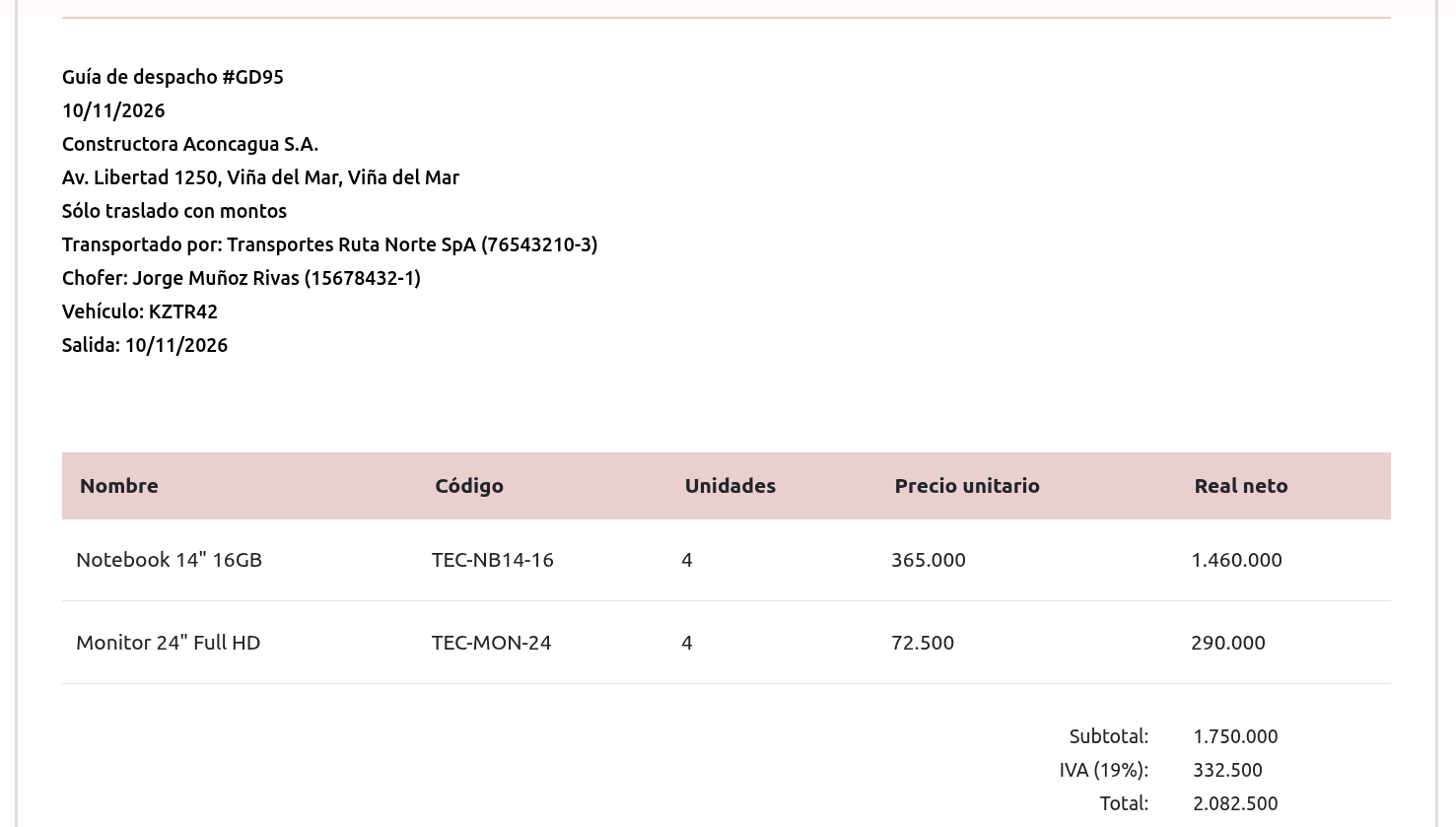 La guía guardada, con su tipo y el Precio unitario de cada línea.
Si algo no funciona
En Parrotfy
El botón «Guardar» está desactivado y junto a «Cliente» aparece «Incompleto».
A la ficha del cliente le falta un dato: un RUT válido, la razón social o nombre, el giro, la dirección, la comuna o la ciudad. Haz clic en Incompleto: se abre Completar información de cliente. Completa los campos y haz clic en Guardar. La etiqueta cambia a Verificado y el botón Guardar de la guía se activa.
Al guardar aparece «No se emitió la guía. Faltan datos de traslado que exige el SII (Res. Ex. 144): …».
Esta revisión se hace cuando tu empresa emite documentos electrónicos desde Parrotfy y el N° documento queda en «(Se generará automático)». El mensaje dice qué falta. Si es un dato del transportista (su RUT, el RUT o nombre del chofer, o la patente), haz clic en el lápiz junto a Transportista y complétalo. Si falta la dirección de destino, la comuna o la fecha de salida, complétala en la guía. Luego haz clic en Guardar otra vez.
El «Precio unitario» aparece en 0 y en gris.
Está elegido Sólo traslado. Cambia Tipo de documento a Sólo traslado con montos y el precio del producto vuelve a la línea.