
Centro de ayuda › 4. Administración
Emite una nota de crédito sobre un documento de tu sistema anterior
Actualizado 2026-11-16
Para boletas y facturas que emitiste antes de usar Parrotfy
Parrotfy emite una nota de crédito solo sobre un documento que esté en la plataforma. Por eso, primero registras la boleta o factura de tu sistema anterior y después emites la nota de crédito sobre ella, para anularla completa o para devolver solo una parte. Al final, el documento queda con su nota de crédito y su saldo en cero.
Antes de empezar
- Los datos del documento original: tipo, folio, fecha, nombre y RUT del cliente, monto neto y monto bruto (con IVA).
- Que tu usuario vea la opción Facturación masiva en Administración → Ventas → IMPORTAR. Si no la ves, pide ese permiso al administrador de tu empresa.
- Si vas a registrar una boleta, que las boletas estén activas en tu empresa. Si no lo están, escríbenos y te ayudamos a revisarlo.
1. Registra el documento de tu sistema anterior
En Parrotfy
Seguimos un ejemplo: la boleta 1234 por $214.360, que incluye $14.370 de despacho. El cliente devuelve una silla de $199.990 y el despacho no se devuelve.
- En el menú, entra a Administración → Ventas.
- Haz clic en IMPORTAR.
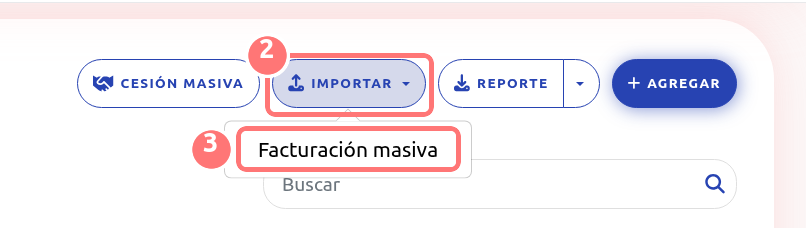
- Elige Facturación masiva. Se abre la ventana Importar facturas.
- Haz clic en la pestaña IMPORTAR.
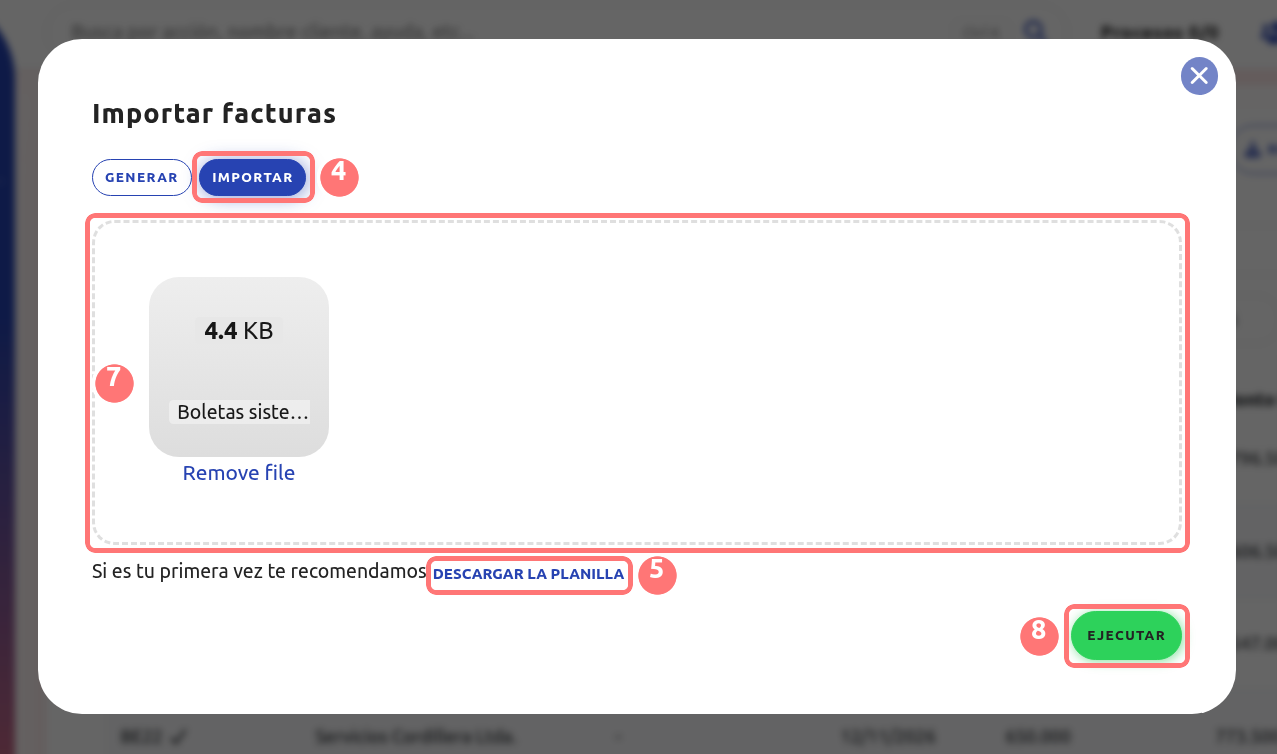
- Junto a «Si es tu primera vez te recomendamos», haz clic en DESCARGAR LA PLANILLA.
- Llena una fila por documento, desde la segunda fila, como en la tabla de abajo.
- Arrastra la planilla a la ventana, o haz clic en Buscar en mis documentos y elígela.
- Haz clic en EJECUTAR.
- Revisa la vista previa Facturas disponibles a importar: cada documento aparece en una fila, con su casilla marcada. En el ejemplo, el folio 1234 aparece como BE1234.
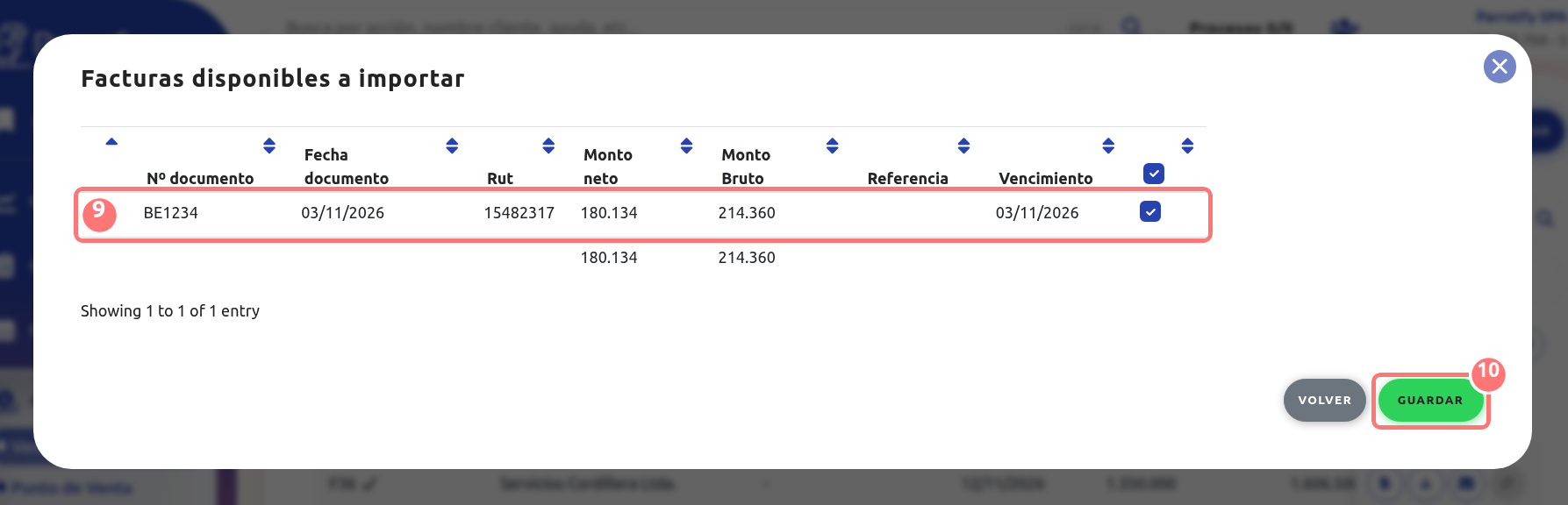
- Haz clic en GUARDAR. Verás el aviso Importadas 1 facturas, con la cantidad que registraste.
| Columna | Qué escribes | Ejemplo |
|---|---|---|
| Nº documento | El folio del documento original. | 1234 |
| Tipo | El código del tipo de documento, de la hoja Tipo de la planilla: 5 boleta, 2 factura. | 5 |
| Razón social o nombre | El nombre del cliente. Si su RUT no está en Parrotfy, se crea con este nombre y el email. | Marcela Fuentes Rojas |
| RUT y E-mail | El RUT del cliente y, si quieres, su email. | 15.482.317-4 |
| Monto neto | El monto sin IVA. Si el documento solo muestra el total, divide el total por 1,19. | 180134 |
| IVA | El IVA del documento. Parrotfy no usa esta columna. | 34226 |
| Monto Bruto | El total real del documento, con IVA. Es lo que queda por cobrar. | 214360 |
| Fecha documento | La fecha original, en formato DD/MM/AAAA. | 03/11/2026 |
| Condición de pago ID | Puedes dejarla vacía: se usa la condición de pago predeterminada. | (vacía) |
| Tipo documento rel., N° documento rel., Tipo de nota | Déjalas vacías: son para registrar notas. | (vacías) |
ℹ️ Registrar no vuelve a emitir el documento Parrotfy solo guarda el documento para que puedas referenciarlo: no lo emite de nuevo. Queda con una sola línea llamada Factura importada, sin productos, así que no mueve tu stock.
2. Emite la nota de crédito
Crea la nota y elige el documento
En Parrotfy
- En Administración → Ventas, haz clic en AGREGAR.
- En Tipo, elige Nota de crédito.
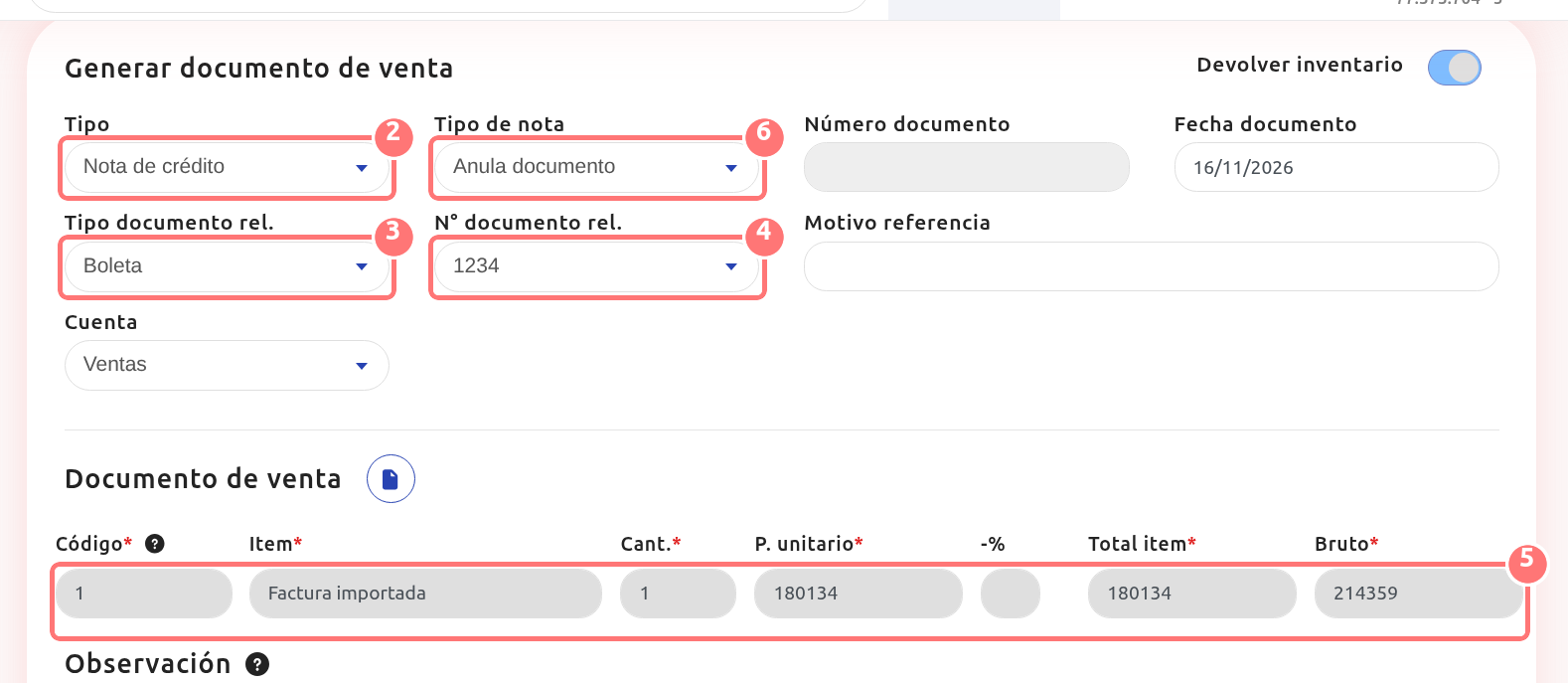
- En Tipo documento rel., elige el tipo del documento que registraste (en el ejemplo, Boleta).
- En N° documento rel., escribe el folio (1234) y elígelo de la lista.
- Revisa que se cargue la línea Factura importada con el monto del documento. La nota toma el cliente del documento registrado. En el ejemplo, Bruto muestra 214359, un peso menos que el total; la nota con Anula documento quedó por 214.360.
- En Tipo de nota, elige Anula documento para anular el documento completo, o Corrige montos en documento para devolver solo una parte, y sigue en la sección que corresponda.
Si anulas el documento completo
En Parrotfy
- Deja Tipo de nota en Anula documento. La nota copia la línea Factura importada por el total del documento.
- Escribe el Motivo referencia, en máximo 50 caracteres.
- Haz clic en EMITIR. El Balance pendiente del documento registrado queda en 0.
Si devuelves solo una parte
En Parrotfy
- En Tipo de nota, elige Corrige montos en documento. Ahora puedes editar las líneas.
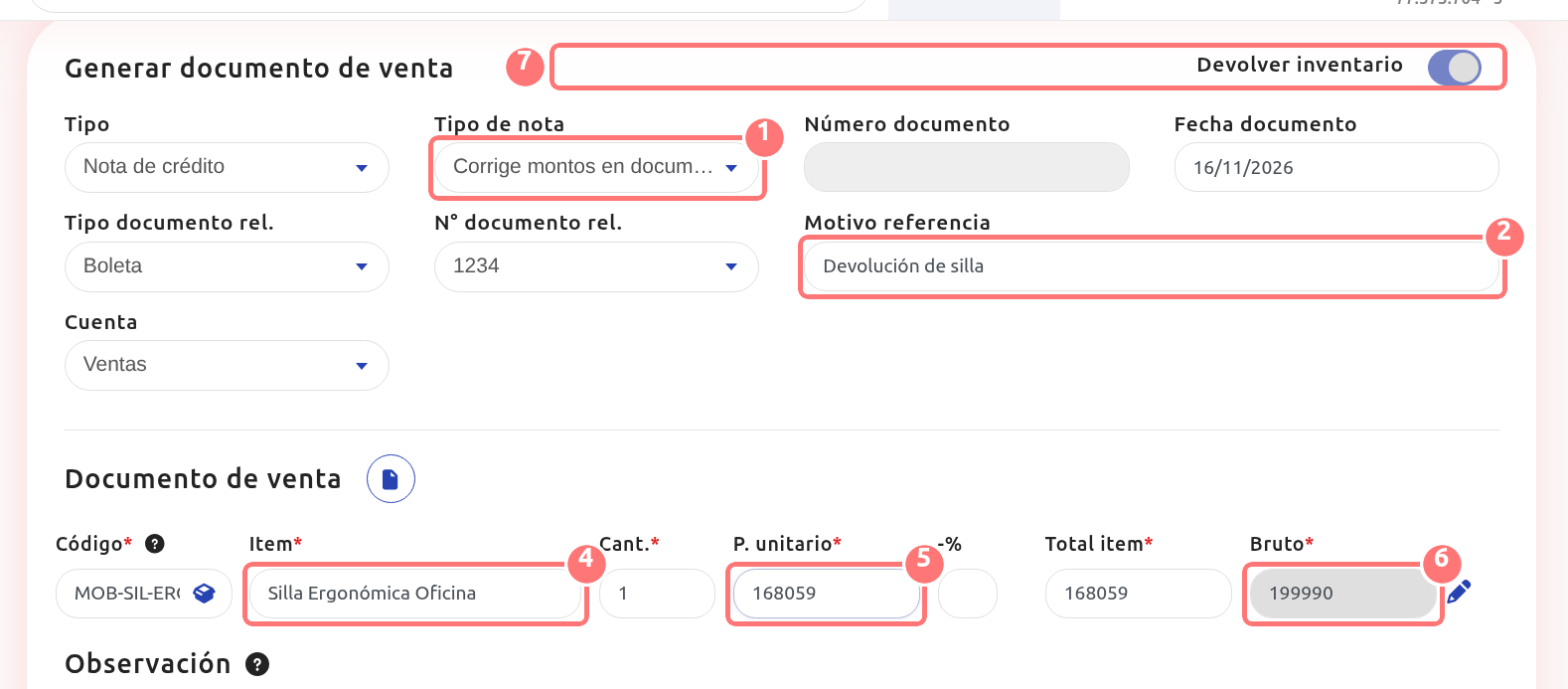
- Escribe el Motivo referencia, en máximo 50 caracteres. En el ejemplo: «Devolución de silla».
- Borra la línea Factura importada con el ícono rojo de basurero, a la derecha de la línea.
- En Código o Item, escribe el código o el nombre del producto que te devuelven y elígelo de la lista. Revisa la cantidad en Cant.
- En P. unitario, escribe el precio sin IVA. Si tienes el precio con IVA, divídelo por 1,19: 199.990 ÷ 1,19 = 168.059.
- Revisa que Bruto muestre el monto con IVA que devuelves (en el ejemplo, 199990). Ese campo se calcula solo.
- Revisa Devolver inventario, arriba a la derecha. Viene activado: déjalo así si el producto vuelve a tu bodega, y desactívalo si no vuelve. Si no ves este interruptor, tu empresa no descuenta stock automáticamente con sus ventas y la nota no mueve stock.
- Haz clic en EMITIR. La nota muestra la Referencia al documento registrado, con un enlace para abrirlo.
3. Deja en cero el saldo del documento
En Parrotfy
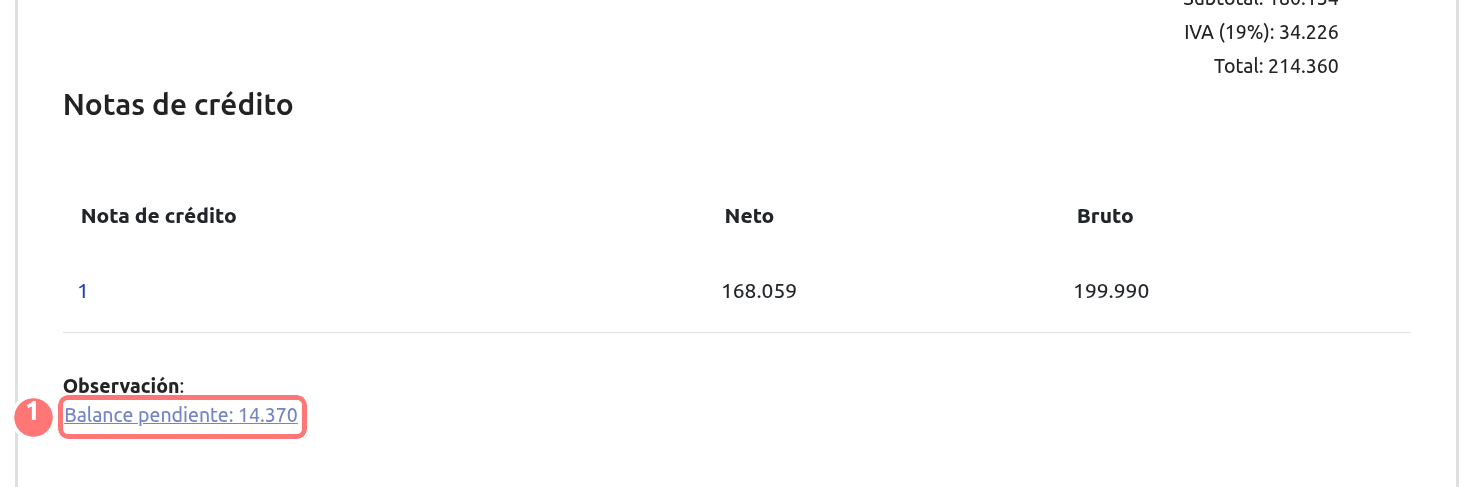
El documento registrado queda por cobrar por su Monto Bruto, y cada nota de crédito descuenta solo su propio total. En el ejemplo quedan $14.370, el despacho. Si tu cliente ya te había pagado en tu sistema anterior, registra ese pago:
- Abre el documento registrado (desde el enlace de la Referencia de la nota) y haz clic en Balance pendiente. Se abre la ventana Pagos.
- Haz clic en el botón del maletín, junto a Cuenta, para ver también las cuentas que no son bancos.
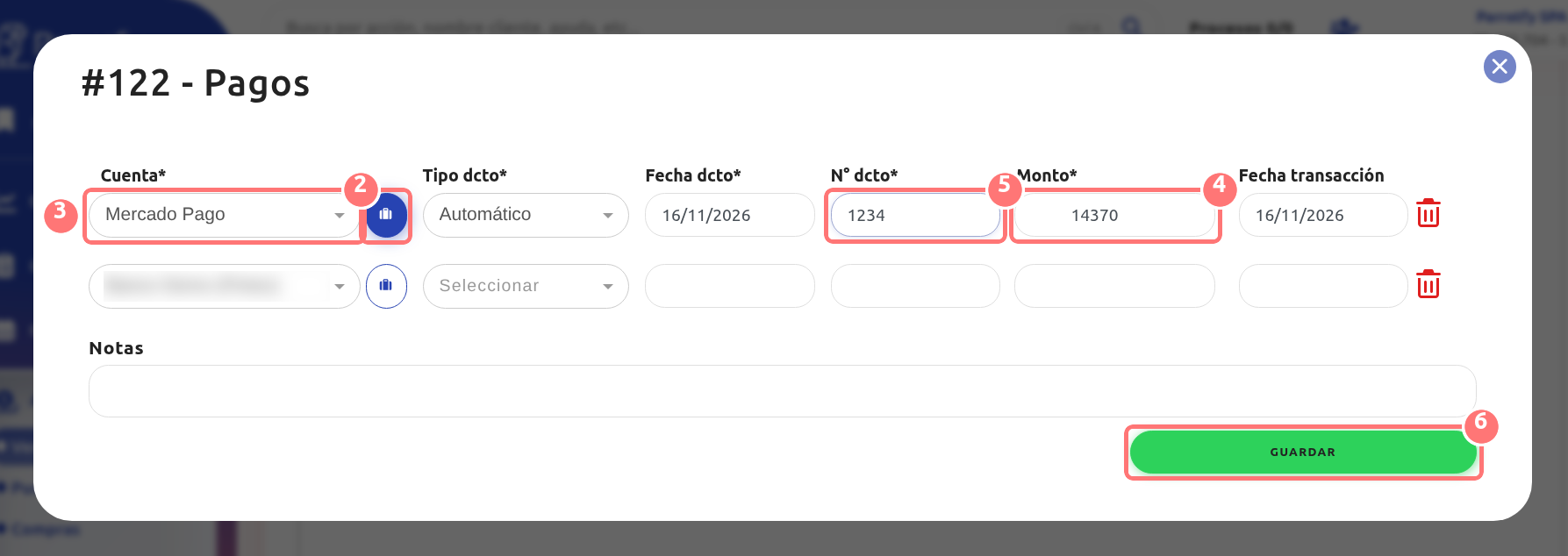
- En Cuenta, elige la cuenta del medio de pago con que te pagó el cliente, por ejemplo Mercado Pago.
- Revisa Monto: se completa con el saldo pendiente (en el ejemplo, 14370).
- Escribe un N° dcto; es obligatorio. Puedes usar el folio del documento.
- Haz clic en GUARDAR. Al volver a abrir el documento, verás Balance pendiente: 0.
⚠️ ¿Una segunda nota sobre el mismo documento? Anula documento carga siempre el documento completo, aunque ya tenga una nota de crédito. Si ya emitiste una nota parcial y necesitas anular el resto, escríbenos a soporte antes de emitir la segunda.
Preguntas frecuentes
¿Qué pasa con mi stock?
Registrar el documento no mueve stock, porque su línea Factura importada no tiene productos. Por lo mismo, Anula documento sobre un documento registrado no devuelve stock. Con Corrige montos en documento y Devolver inventario activado, los productos de la nota vuelven a tu bodega; desactivado, no vuelven.
¿Por qué el documento registrado queda por cobrar?
Parrotfy lo registra por su Monto Bruto y le descuenta las notas de crédito y los pagos que tenga. Si ya te lo pagaron en tu sistema anterior, registra ese pago como en el paso 3.
La vista previa marca una fila con un signo de exclamación rojo
Esa fila tiene un error y no se puede marcar. Pasa el mouse sobre el signo para ver el mensaje (tabla de abajo), corrige la planilla y vuelve a cargarla.
| Mensaje | Qué hacer |
|---|---|
| Tipo de factura no disponible | El código de Tipo no está activo en tu empresa. Si es una boleta (5), las boletas no están activas: escríbenos y te ayudamos a revisarlo. |
| Número de documento se encuentra en uso | Ya existe en Parrotfy un documento de ese tipo con ese folio. Búscalo en Ventas y emite la nota sobre él, sin registrarlo de nuevo. |
| Factura incompleta | Falta Nº documento, Tipo, RUT, Monto neto, Monto Bruto o Fecha documento. |
| Cliente no encontrado o no se pudo crear | El RUT no está en Parrotfy y la fila no tiene Razón social o nombre. Escribe el nombre del cliente. |
| Fecha inválida. Formato: DD/MM/AAAA | Escribe la fecha como día, mes y año, por ejemplo 03/11/2026. |