
Centro de ayuda › 1. Comercial
Gestiona tus oportunidades en el CRM
Actualizado 2026-11-23
Panel de leads, actividades y cotizaciones en Comercial → CRM
El CRM de Parrotfy muestra tus oportunidades de venta (leads) en un panel con una columna por cada etapa de tu proceso comercial. Aquí verás cómo crear o importar leads, moverlos de etapa, registrar y programar actividades y crear una cotización desde un lead. Al terminar, cada oportunidad tendrá su historial de actividades y tus pendientes quedarán reunidos en una sola lista.
Antes de empezar
- Acceso a Comercial → CRM. Si al entrar aparece «El módulo CRM no está activo», escríbele a soporte.
Para qué sirve
Úsalo para seguir cada oportunidad desde el primer contacto hasta que la ganas o la pierdes. Cada lead avanza por las columnas que tú defines, guarda sus llamadas, correos, mensajes, notas y reuniones, y puede quedar vinculado a las cotizaciones que le hagas.
Conoce el panel de leads
En Parrotfy
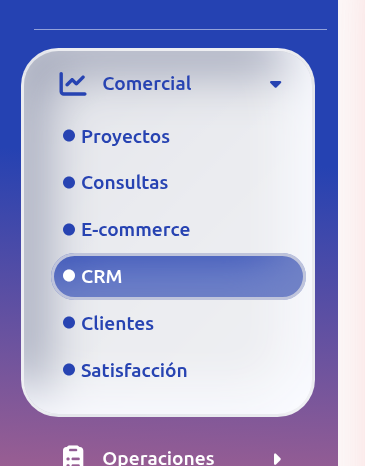
Entra a Comercial → CRM. Verás CRM - Panel de leads: una columna por etapa y una tarjeta por lead.
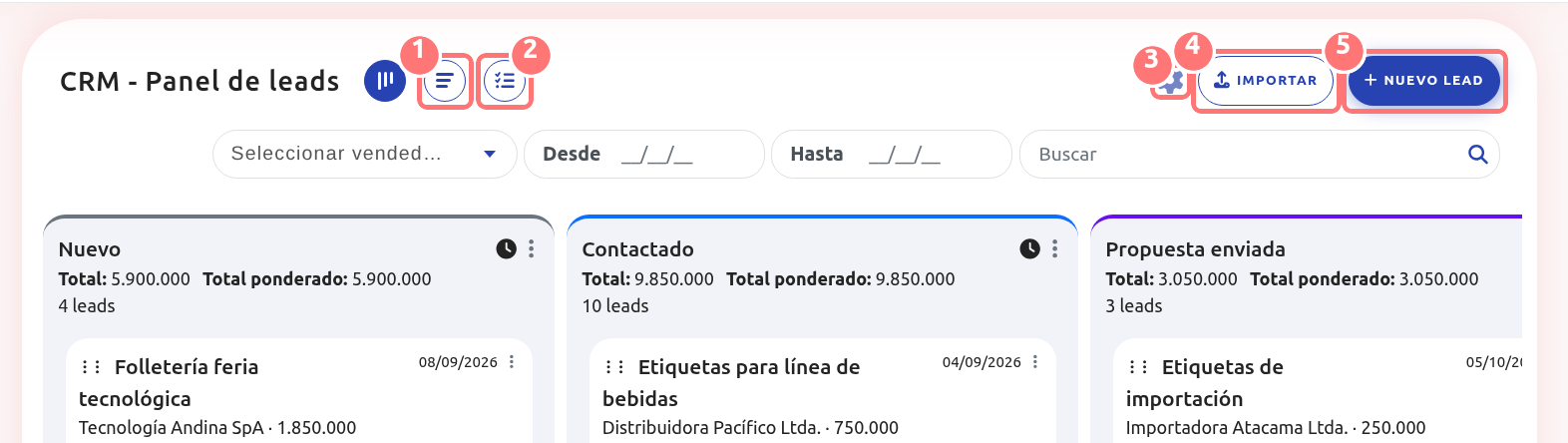 Los botones del panel, numerados como en la lista.
- 1 · Vista tabla: los mismos leads en una tabla, con la pestaña Archivados.
- 2 · Actividades pendientes: las actividades que programaste.
- 3 · Configuración CRM (engranaje): columnas y campos personalizados.
- 4 · Importar: carga leads desde una planilla Excel.
- 5 · Nuevo lead: crea un lead a mano.
Arriba de cada columna ves el Total (la suma de los montos de sus leads) y el Total ponderado (ese total por el % de la columna). Cada tarjeta muestra el nombre del lead, su empresa, su monto y cuántas actividades pendientes tiene; la campana se pone roja si alguna está Expirada. Filtra el panel con Seleccionar vendedor, Desde, Hasta (fecha de creación del lead) y Buscar (nombre del lead, empresa o cliente).
Prepara tus etapas y campos
En Parrotfy
- En el panel, haz clic en el engranaje (Configuración CRM).
- En la pestaña Columnas, escribe el Nombre de la etapa, elige su Color, su Tipo de estado y el % de ponderación.
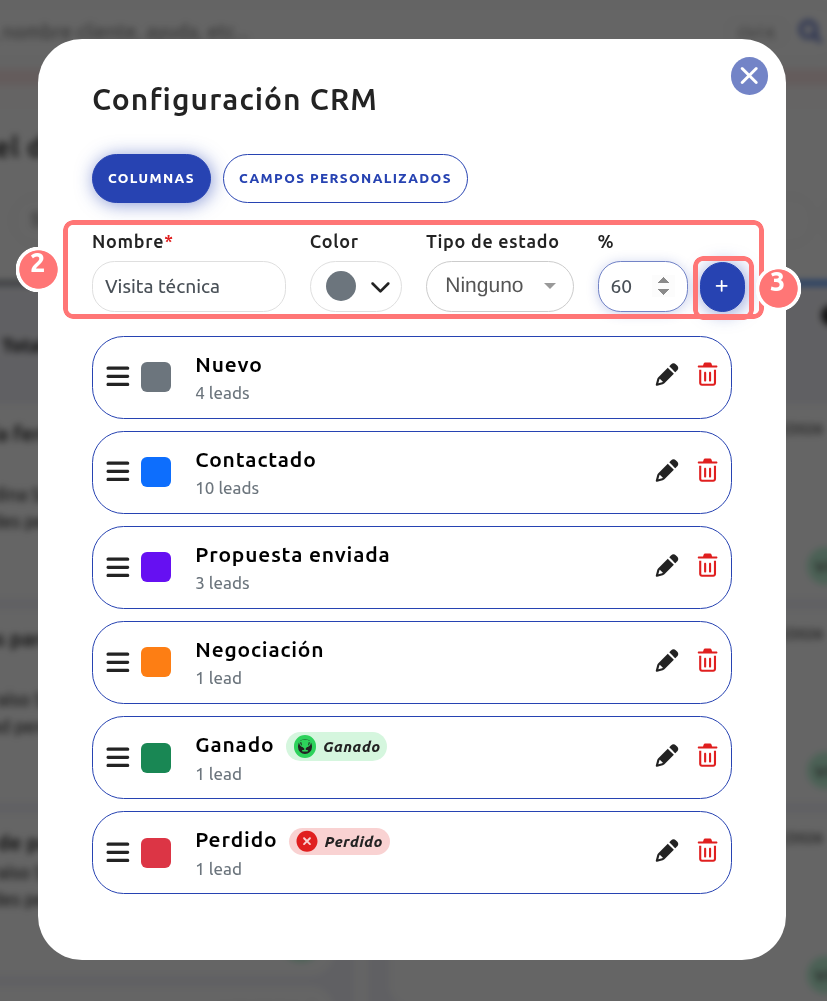
- Haz clic en +. La columna nueva aparece primera: arrástrala por el ícono ≡ hasta su lugar.
- Para cambiar una columna usa el lápiz; para eliminarla, el basurero.
- Para agregar datos propios a tus leads, abre la pestaña Campos personalizados.
- Escribe la Clave (minúsculas, números y guion bajo, por ejemplo
rubro), elige el Tipo (Texto, Número, Sí/No, Lista, Fecha o Texto largo) y si es Requerido. Si eliges Lista, escribe las Opciones (una por línea).
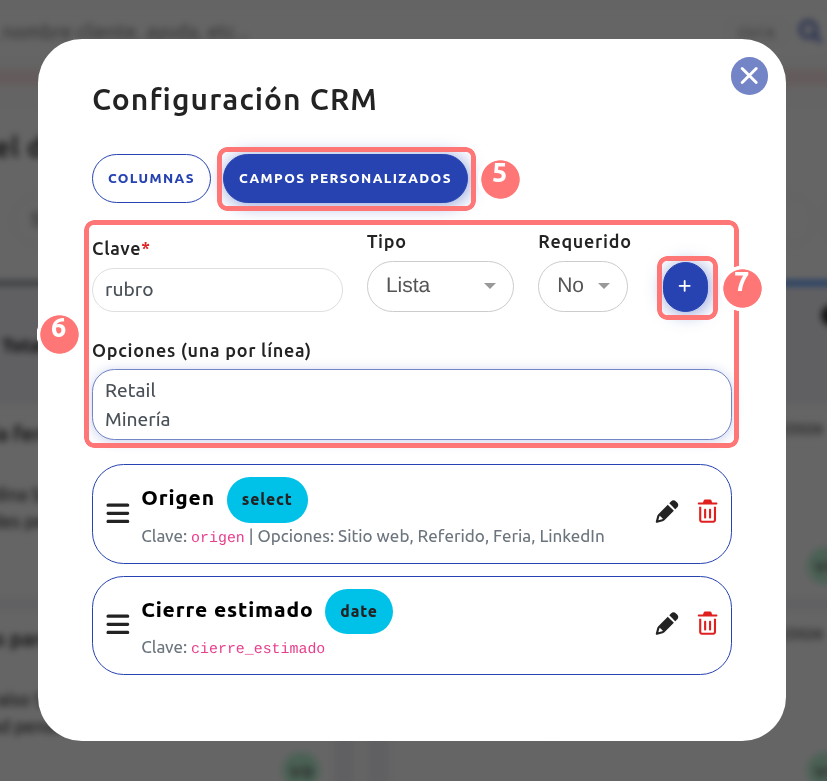
- Haz clic en +. El campo aparece en el formulario de cada lead. Con el lápiz puedes cambiar su Etiqueta, el nombre que se muestra.
| Campo | Qué pones | Qué cambia |
|---|---|---|
| Nombre | La etapa, por ejemplo «Visita técnica». | El título de la columna en el panel. |
| Color | El color que quieras. | El color de la columna y del Estado del lead. |
| Tipo de estado | Ninguno, Ganado o Perdido. Solo una columna puede ser Ganado y solo una Perdido. | Al llegar a esa columna, el lead queda registrado como ganado o perdido, con su fecha. |
| % | Qué parte del monto esperas cerrar en esa etapa. Si lo dejas vacío, queda en 100. | Calcula el Total ponderado de la columna. |
⚠️ Antes de eliminar una columna Mueve primero sus leads a otra columna. Al eliminarla, sus leads quedan sin columna y dejan de verse en el panel.
ℹ️ Para saber Si marcas un campo como Requerido, Parrotfy no guarda un lead que no lo tenga completo.
Crea un lead
En Parrotfy
- En el panel, haz clic en Nuevo lead.
- Completa los datos (ver la tabla). Tus campos personalizados aparecen a la derecha.
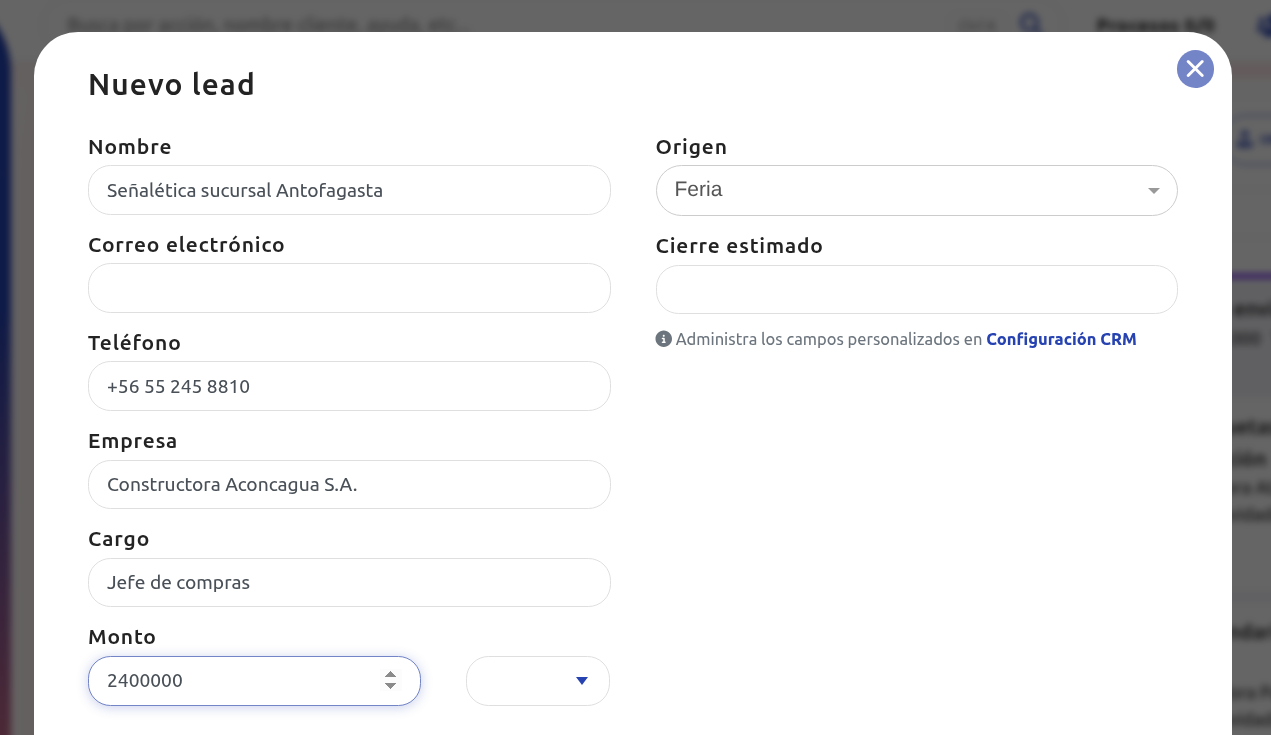
- Haz clic en Crear. El lead aparece en la columna que elegiste en Estado.
| Campo | Qué pones |
|---|---|
| Nombre (obligatorio) | Un nombre que identifique la oportunidad, por ejemplo «Señalética sucursal Antofagasta». |
| Correo electrónico, Teléfono, Empresa, Cargo | Los datos de la persona con quien conversas. La empresa se ve en la tarjeta. |
| Monto y moneda | Lo que esperas vender. Si no eliges moneda, se usa la de tu empresa. Suma en el Total de la columna. |
| Descripción | Lo que necesitas recordar del lead. |
| Vendedor | El responsable del lead. Parte con tu usuario. |
| Estado | La columna donde parte el lead. Parte con la primera. |
| Cliente y Contacto | Si ya es cliente en Parrotfy, búscalo. El Contacto se habilita al elegir el Cliente. |
Para cambiar un lead después, ábrelo y haz clic en el lápiz (Editar).
Importa leads desde Excel
En Parrotfy
- En el panel, haz clic en Importar y luego en Descargar la planilla. Trae tus leads actuales con su ID, y una hoja Instrucciones con tus columnas y campos personalizados.
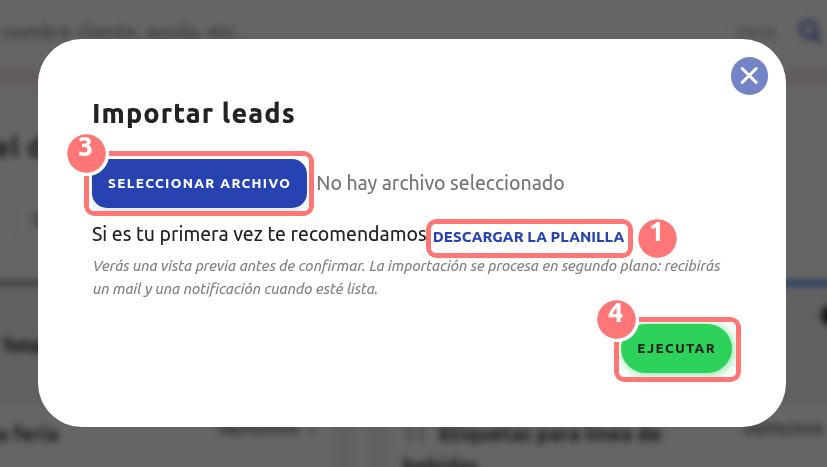
- Completa la hoja Leads, una fila por lead. Para un lead nuevo deja el ID vacío; si cambias una fila que ya tiene ID, ese lead se actualiza. En Estado escribe el nombre de una de tus columnas.
- Vuelve a Importar, haz clic en Seleccionar archivo y elige tu planilla (.xlsx).
- Haz clic en Ejecutar. Revisa la vista previa: Leads a importar, Leads con cambios y N° de leads con error.
- Haz clic en Enviar. La importación sigue en segundo plano y, cuando termina, te llega una notificación en Parrotfy.
💡 Consejo Si dejas Estado vacío, o escribes una columna que no existe, el lead queda en la primera columna y la vista previa te lo advierte.
Avanza un lead de etapa
En Parrotfy
- En el panel, arrastra la tarjeta del lead a otra columna.
- O haz clic en la tarjeta para abrir el lead y cambia su Estado en la parte de arriba.
Si lo llevas a la columna de tipo Ganado o Perdido, el lead queda registrado como ganado o perdido.
Registra y programa actividades
En Parrotfy
- Haz clic en la tarjeta del lead para abrirlo y baja hasta Agregar registro.
- Elige el Tipo de actividad: Email, Llamada, Mensaje, Nota o Reunión.
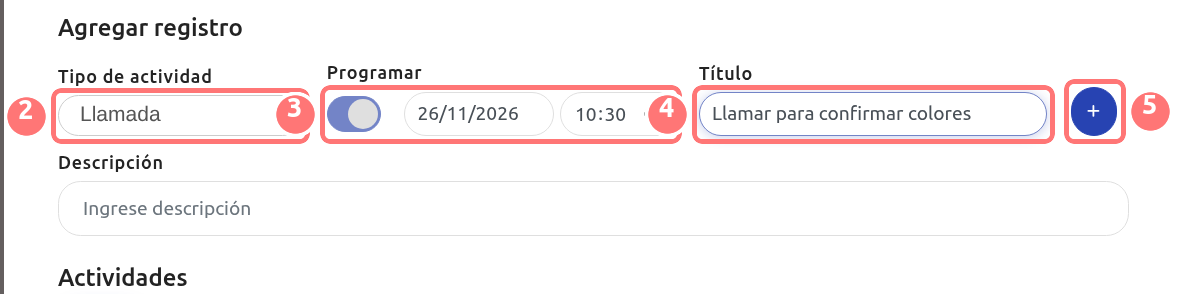
- Para programarla, deja activo Programar y elige la fecha y la hora. Si apagas Programar o no eliges fecha, la actividad se guarda como Completada: úsalo para dejar registro de algo que ya hiciste.
- Escribe el Título y, si quieres, la Descripción.
- Haz clic en +. La actividad aparece en la lista Actividades, donde puedes filtrar por Todas, Notas, Emails, Llamadas, Mensajes o Reuniones.
- Cuando la hagas, haz clic en el visto (Marcar como completada).
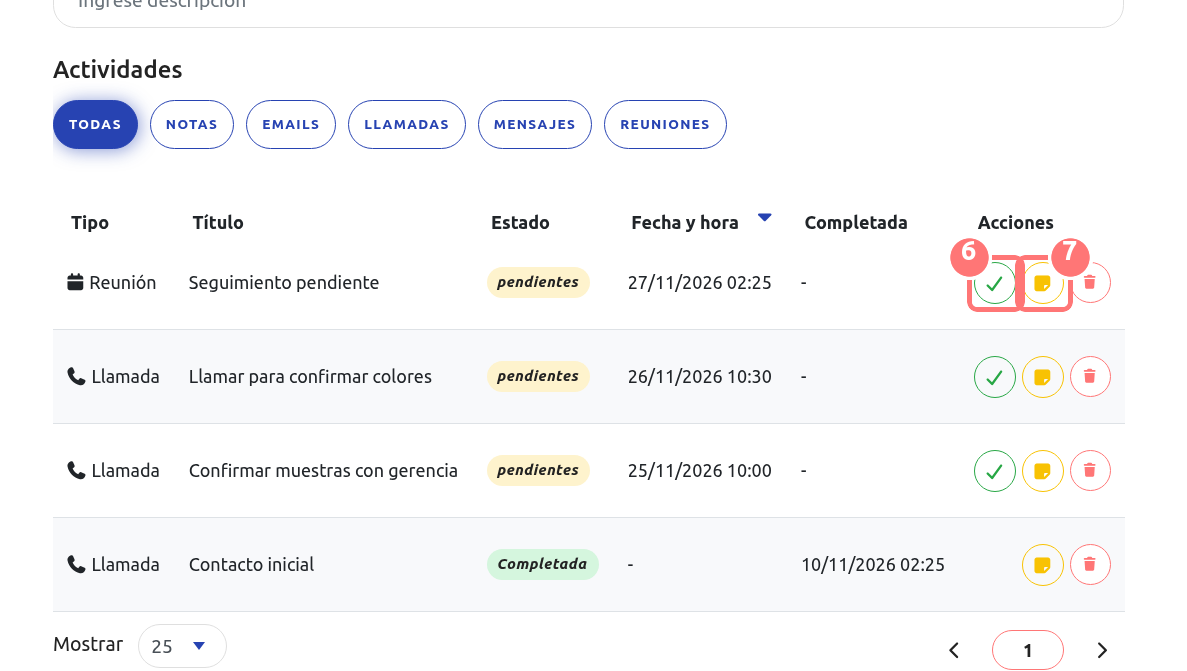
- Para anotar el resultado, haz clic en Añadir nota.
ℹ️ Para saber Registrar un Email o una Llamada no envía el correo ni hace la llamada: deja el registro en el historial del lead.
Revisa tus actividades pendientes
En Parrotfy
En el panel, haz clic en el ícono Actividades pendientes. Verás CRM - Actividades pendientes: las actividades programadas que tú registraste, de la más próxima a la más lejana. Por defecto muestra las No completadas; elige Todos para ver también las completadas. Filtra por fecha con Desde y Hasta.
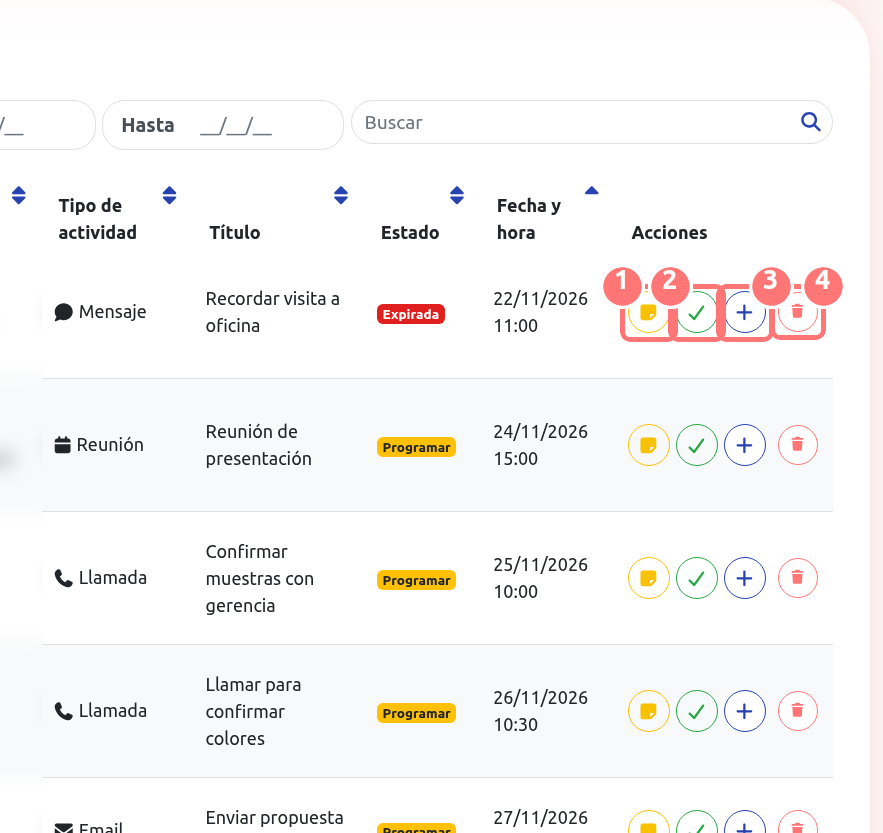 Una actividad cuya fecha ya pasó aparece como Expirada.
| N° | Botón | Qué hace |
|---|---|---|
| 1 | Añadir nota | Agrega una nota a la actividad. |
| 2 | Marcar como completada | La actividad pasa a Completada y sale de esta lista. |
| 3 | Completar y agregar nuevo | Abre Añadir actividad con los mismos datos y la fecha tres días después. Al hacer clic en Guardar actividad, completa la anterior y crea la nueva. |
| 4 | Eliminar | Borra la actividad, después de pedirte confirmación. |
💡 Recordatorios por correo De lunes a viernes, tres veces al día, Parrotfy le envía al Vendedor de cada lead un correo con sus actividades programadas que vencen antes del siguiente envío. El correo llega solo si ese vendedor tiene un correo registrado en Parrotfy.
Crea una cotización desde un lead
En Parrotfy
- Abre el lead y, en Asociaciones, haz clic en Crear cotización (1).
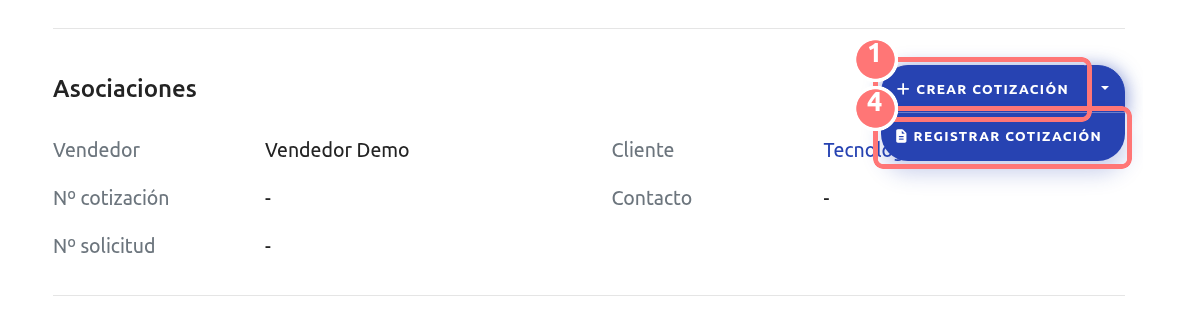
- Se abre el formulario de la cotización con el Vendedor del lead ya puesto y, si el lead tiene Cliente, también ese cliente (2). Completa el resto como en cualquier cotización.
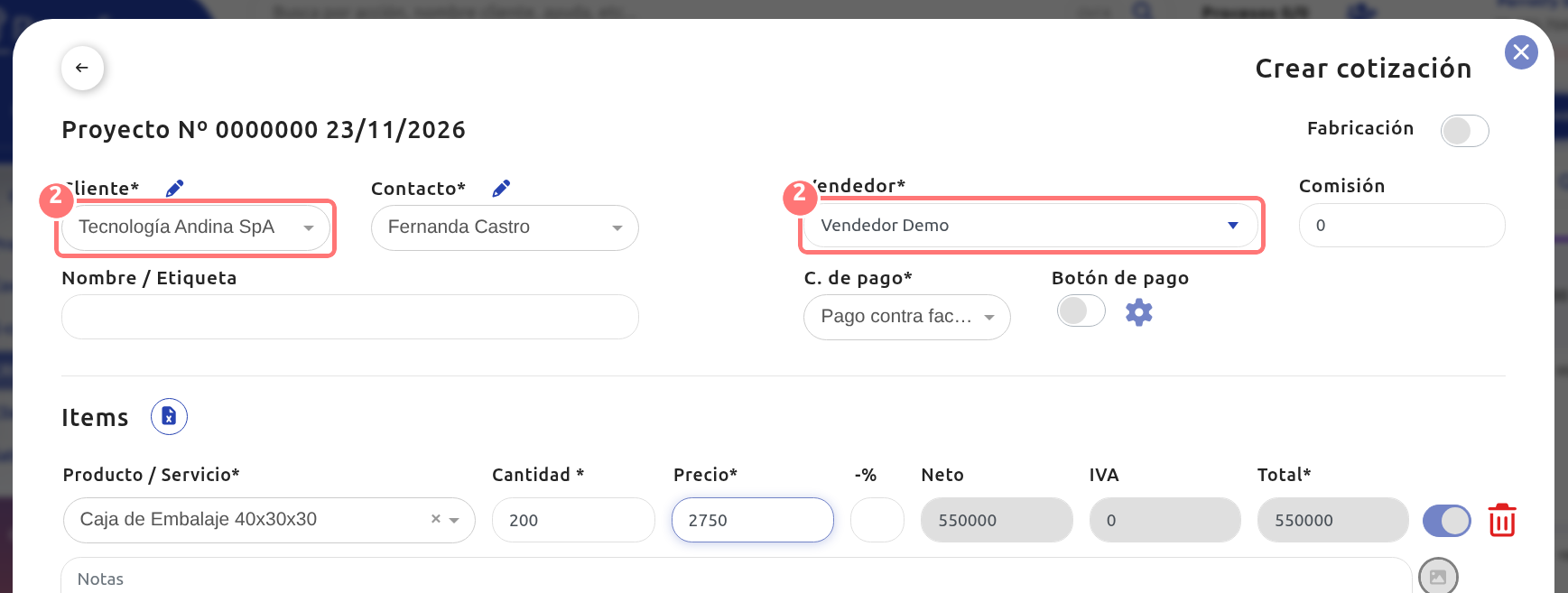
- Guárdala. La cotización queda vinculada al lead: su número aparece en Nº cotización y el Monto del lead pasa a ser el de sus cotizaciones vinculadas.
- Si la cotización ya existe, haz clic en la flecha junto a Crear cotización y elige Registrar cotización (4). Busca su Nº cotización (o el Nº solicitud de una consulta) y haz clic en Guardar.
Preguntas frecuentes
¿Por qué una actividad no aparece en Actividades pendientes?
Esa lista muestra solo las actividades que tú registraste, con fecha y en leads no archivados. Las que registró otra persona, o las que guardaste sin fecha, las ves en el detalle del lead.
¿Qué significa Expirada?
Que la fecha programada pasó y la actividad no se completó. Márcala como completada o usa Completar y agregar nuevo para reprogramarla.
¿Cómo saco un lead del panel sin borrarlo?
En el menú ⋮ de su tarjeta, elige Archivar. Deja de verse en el panel. Lo encuentras en Vista tabla → Archivados, donde puedes recuperarlo con Restaurar. Si no ves Archivar, pide el permiso a quien administra tu cuenta.
Al crear un lead aparece «Alcanzaste el límite de tu plan actual para esta función.»
Tu plan permite una cantidad máxima de leads y ya la alcanzaste. Cuentan todos los leads, también los ganados, perdidos y archivados. Escríbele a soporte para revisar tu plan.
Aparece «El campo personalizado "…" es obligatorio.»
Ese campo está marcado como Requerido en Configuración CRM. Complétalo, o quítale la marca con el lápiz.
En la vista previa de la importación hay filas con error.
Esas filas no se importan, por ejemplo una fila sin Nombre. Corrígelas en la planilla y vuelve a importarla.