
Centro de ayuda › 4. Administración
Imprime el ticket de cambio con la boleta y elige papel carta o térmico en el POS
Actualizado 2026-11-10
Punto de Venta, configuración del papel y PDF desde el detalle del documento
En el Punto de Venta puedes decidir, en cada venta, imprimir la boleta junto con su ticket de cambio en un solo documento. También eliges si el POS imprime en hoja carta o en papel térmico de 57, 75, 80 o 110 mm. Y desde el detalle de un documento electrónico descargas su PDF en carta o en térmico.
Antes de empezar
- El Punto de Venta activo en tu plan. Si no lo está, al entrar verás el aviso El módulo de POS no está activo.
- La opción Papel de impresión del POS y los botones PDF carta y PDF térmico dependen de cómo emite tu empresa sus documentos electrónicos. Si no los ves, escríbele a soporte; mientras tanto, el ticket de cambio sale en su diseño carta.
Elige el papel en que imprime el POS
En Parrotfy
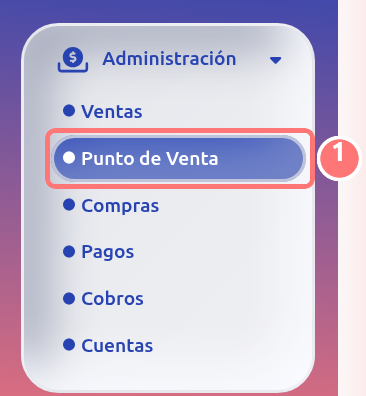
- Entra a Administración → Punto de Venta.
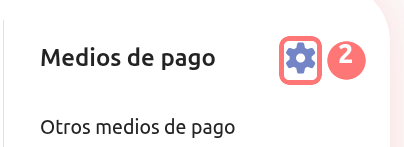
- Haz clic en el ícono de engranaje junto a Medios de pago, arriba a la derecha. Se abre la ventana Configuraciones.
- En Papel de impresión del POS, elige Carta o el ancho de tu rollo: Térmico 57 mm, Térmico 75 mm, Térmico 80 mm o Térmico 110 mm.
Tu elección se guarda apenas la seleccionas y ves el aviso Configuración actualizada correctamente.
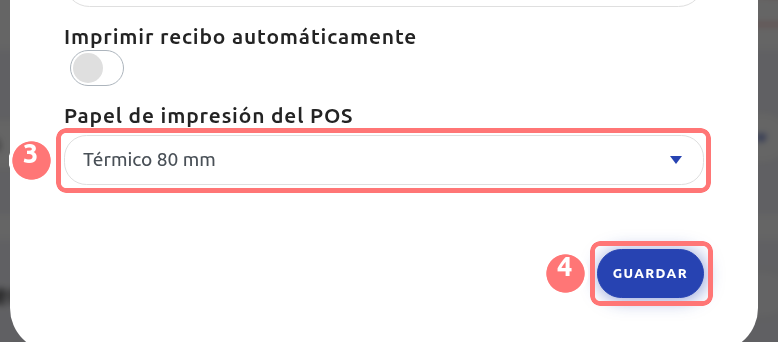
- Haz clic en GUARDAR para cerrar la ventana.
Si nunca has cambiado esta opción, el POS imprime en Térmico 80 mm.
💡 Consejo El ancho térmico que elijas aquí también es el que usa el PDF térmico que descargas desde el detalle de un documento de venta. Si después eliges Carta, el PDF térmico sigue usando el último ancho térmico que elegiste.
Imprime la boleta con su ticket de cambio
En Parrotfy
- En Punto de Venta, deja marcada la opción Emitir boleta y arma la venta como siempre: productos, cliente y medio de pago.
- Activa Imprimir con ticket de cambio, sobre el botón CREAR.
Este interruptor viene apagado en cada venta nueva. Actívalo solo en las ventas que llevan ticket.
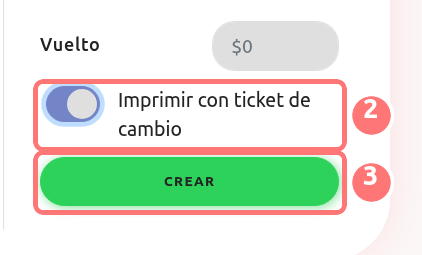
- Haz clic en CREAR.
- En la ventana Documento creado con éxito, haz clic en IMPRIMIR. Se abre la ventana de impresión de tu navegador con un solo documento: la boleta y, a continuación, el ticket de cambio.
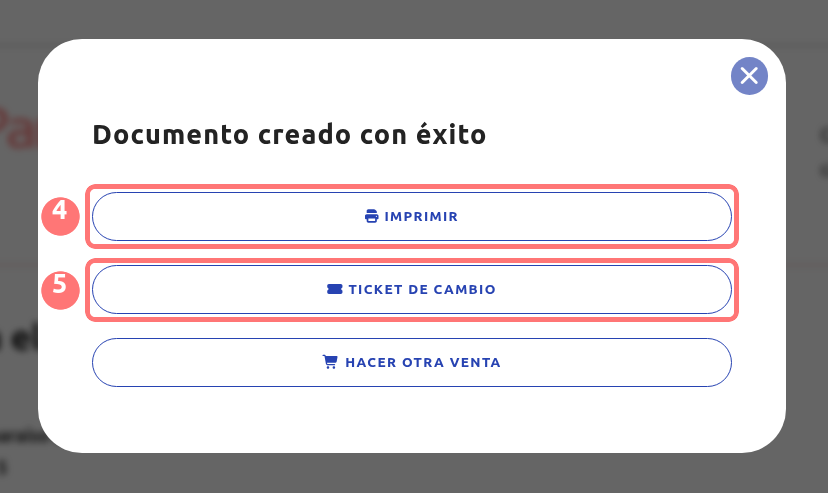
Si solo necesitas el ticket, haz clic en TICKET DE CAMBIO (5): se descarga el ticket solo, como PDF.
- Si tu empresa tiene la opción de papel, el ticket sale en el papel del POS. En papel térmico tiene el ancho que elegiste y empieza con una línea Corte aquí para separarlo de la boleta.
- El ticket muestra el RUT y el nombre del cliente, la fecha y hora de la venta, una Fecha de Vencimiento: un mes después de la venta, un código de barras y el número del documento.
- Si en Configuraciones tienes activo Imprimir recibo automáticamente, la impresión se abre sola al crear la venta, y también incluye el ticket cuando activaste el interruptor.
Descarga el PDF en carta o en térmico desde el detalle
En Parrotfy
- Entra a Administración → Ventas y abre el documento.
- Haz clic en el botón con el ícono de impresora, arriba a la derecha (2 en la imagen).
- Elige el formato que necesitas. Al pasar el mouse sobre cada ícono ves su nombre.
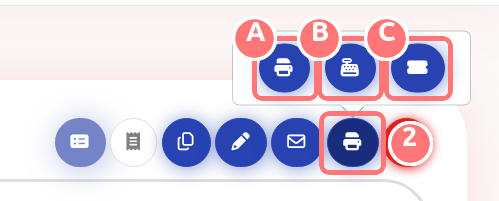
| En la imagen | Botón | Qué descargas |
|---|---|---|
| A | PDF carta | El documento en hoja carta. |
| B | PDF térmico | El documento en papel térmico, con el ancho elegido en Papel de impresión del POS. |
| C | Ticket de Cambio | Solo el ticket de cambio. Aparece en las ventas hechas en el Punto de Venta. |
Parrotfy genera cada versión en el momento en que haces clic. Descargar una versión no cambia el PDF que quedó guardado al emitir el documento.
Si algo no sale como esperas
No veo «Papel de impresión del POS» en «Configuraciones».
Esa opción depende de cómo emite tu empresa sus documentos electrónicos. Escríbele a soporte para revisarlo.
Activé «Imprimir con ticket de cambio» y salió solo la boleta.
Si el ticket no se pudo generar, Parrotfy imprime igual la boleta para que la venta no quede sin imprimir. Descarga el ticket con el botón TICKET DE CAMBIO de la ventana Documento creado con éxito, o desde el detalle del documento (botón C).
El PDF no salió en el papel que elegí.
Si esa versión no se puede generar en ese momento, Parrotfy te entrega la copia del PDF que guardó al emitir el documento.
En el detalle no veo «PDF carta» ni «PDF térmico».
Esas dos opciones aparecen en los documentos electrónicos de venta emitidos desde Parrotfy, según cómo emite tu empresa sus documentos. En los demás documentos verás una sola opción de PDF.