
Centro de ayuda › 1. Comercial
Recibe consultas desde tu sitio web y cotízalas en Parrotfy
Actualizado 2026-11-23
Registra consultas, adjunta archivos, conviértelas en proyecto y pon el formulario en tu web
En Comercial → Consultas guardas los pedidos de cotización de tus clientes, con su descripción y sus archivos adjuntos. Puedes registrarlos tú, o insertar un formulario en tu sitio web para que lleguen solos. Desde cada consulta, el botón Cotizar abre un proyecto nuevo con los datos de la consulta ya cargados.
Antes de empezar
- Un plan Pro o Business: Consultas no está incluida en el plan Starter.
- Para el formulario web: acceso para editar el HTML de tu sitio web, o alguien que lo administre.
Para qué sirve
Usa Consultas cuando un cliente te pide precio y todavía no tienes la cotización lista: por teléfono, por correo o desde tu sitio web. Cada consulta guarda quién la hizo, qué necesita y los archivos que envió. Cuando la cotizas, queda unida al proyecto que creaste y deja de aparecer en Pendientes.
Registra una consulta
En Parrotfy
- Entra a Comercial → Consultas.
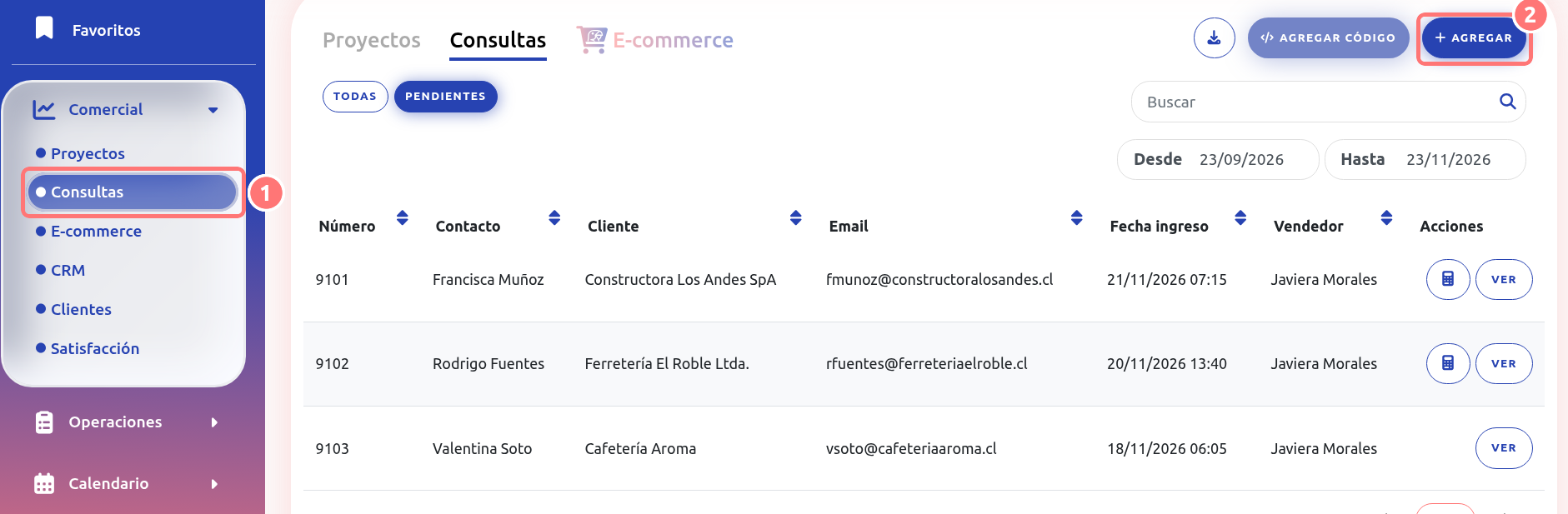
- Haz clic en Agregar.
- En Datos, completa los datos de quien consulta. Los campos con asterisco son obligatorios.
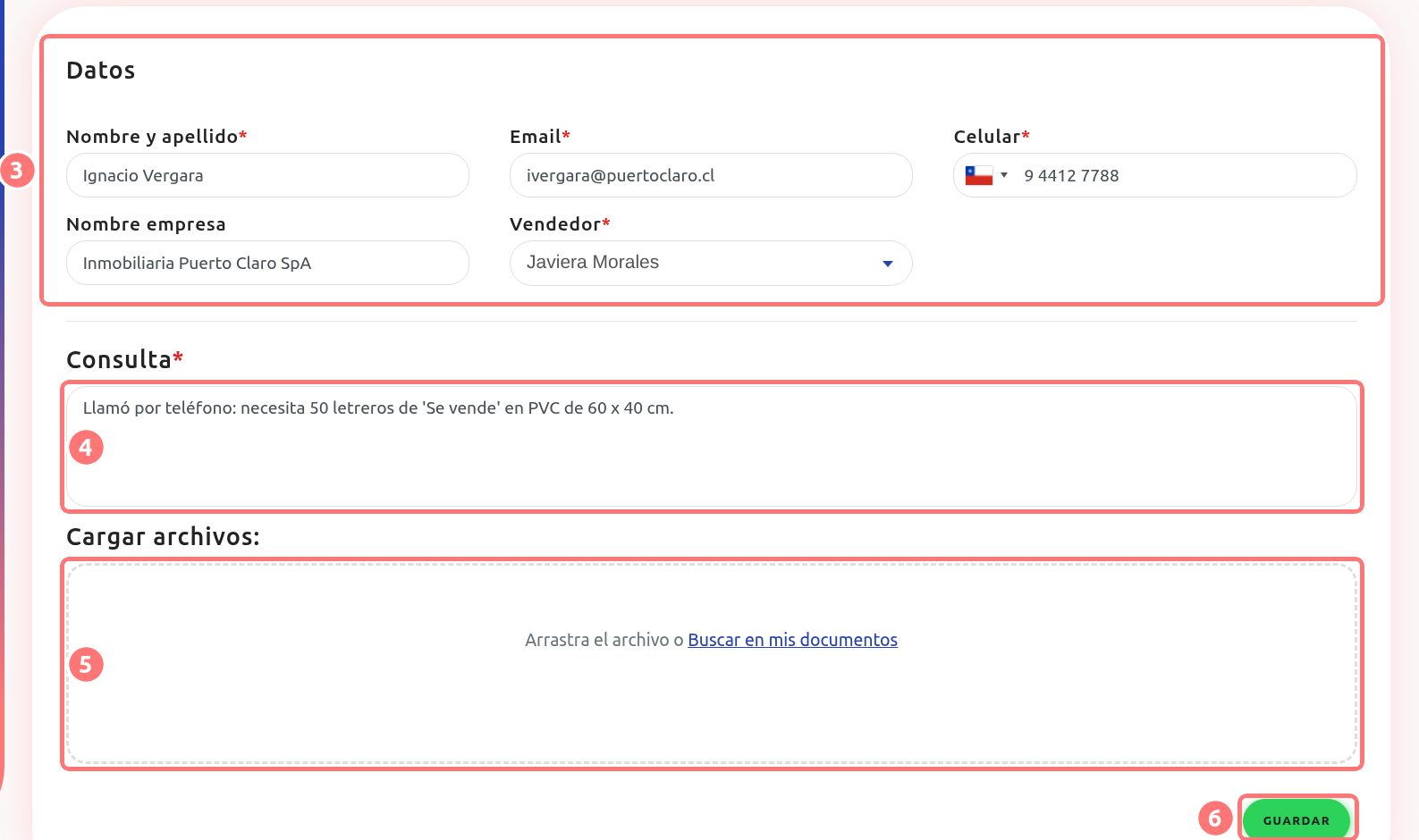
- En Consulta, escribe lo que el cliente necesita.
- Para adjuntar documentos (un diseño, un plano, una foto), arrástralos a Cargar archivos o haz clic en Buscar en mis documentos. Cada archivo puede pesar hasta 10 MB.
- Haz clic en Guardar. Verás el aviso «La consulta se ha agregado con éxito.» y la consulta aparecerá en la lista.
| Campo | Qué va |
|---|---|
| Nombre y apellido (obligatorio) | La persona que consulta. |
| Email (obligatorio) | Su correo. Ahí le llega la confirmación de la consulta. |
| Celular (obligatorio) | Su teléfono móvil. |
| Nombre empresa | La empresa del cliente. Si luego creas el cliente desde la cotización, se usa como Razón social o nombre. |
| Vendedor (obligatorio) | Viene con tu nombre; cámbialo si la atenderá otra persona. Ese vendedor pasa al proyecto cuando cotizas. |
Campos de Datos
⚠️ Tu cliente recibe un correo Al guardar una consulta con email, Parrotfy le envía a ese correo un mensaje con el asunto «Consulta enviada con éxito». Pasa igual si la consulta la registras tú o si llega desde tu sitio web.
Convierte una consulta en cotización
En Parrotfy
- En Comercial → Consultas, con el filtro Pendientes activo, haz clic en Ver en la consulta.
- Revisa la Descripción consulta y, en Documentos adjuntos, haz clic en un archivo para abrirlo.
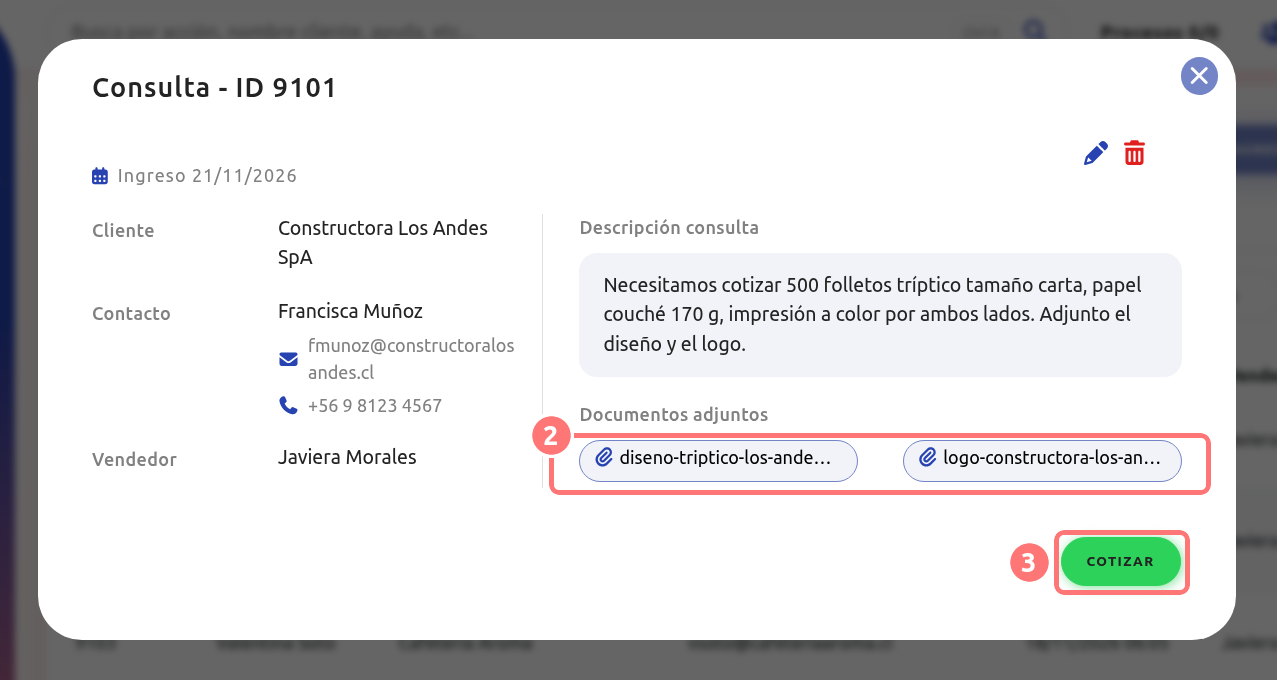
- Haz clic en Cotizar. También puedes usar el ícono de calculadora en la lista. Se abre Nuevo Proyecto con el Vendedor de la consulta y, en Nota interna, el email, el celular y la descripción de la consulta.
- En Cliente, elige un cliente que ya exista. Si es nuevo, elige Agregar: el formulario Nuevo cliente se abre con la empresa, el nombre, el email y el celular de la consulta.
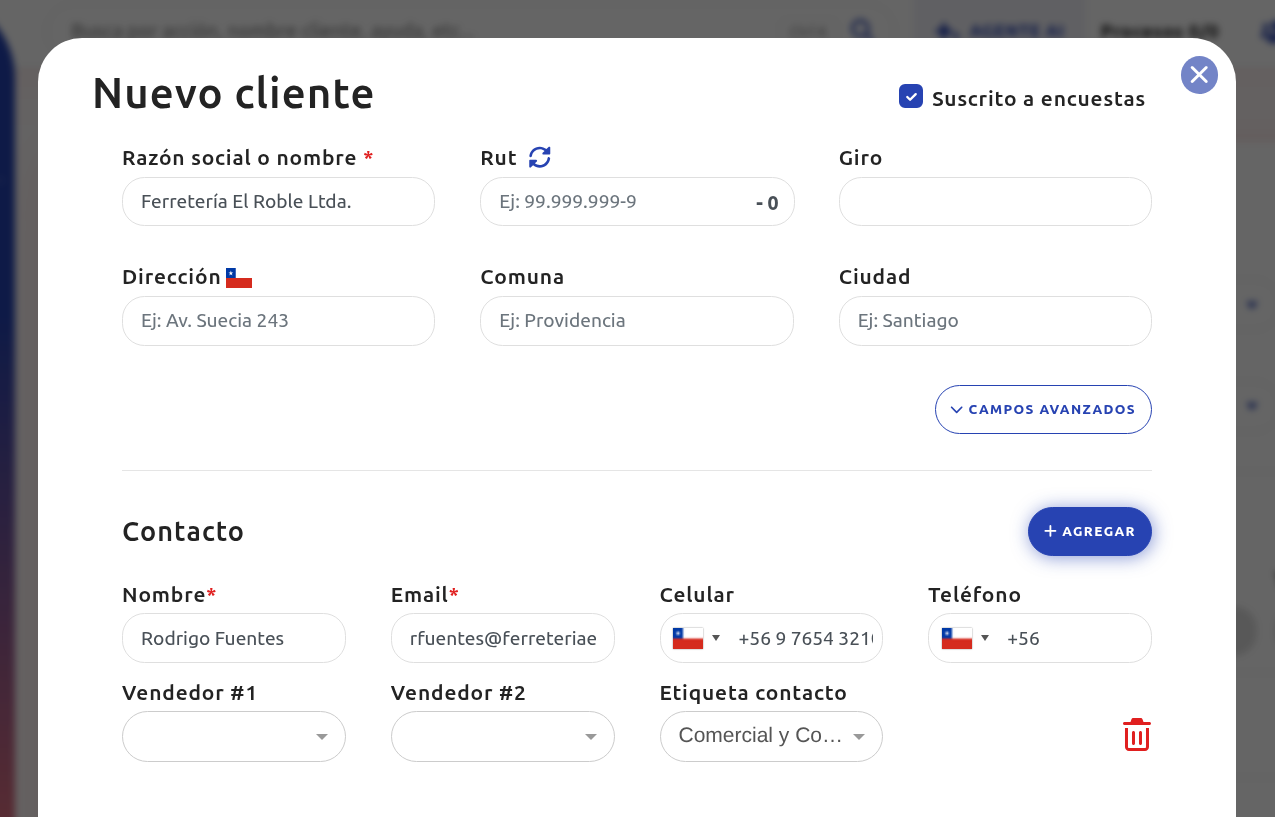
- Completa los productos y precios del proyecto como siempre y haz clic en Guardar.
ℹ️ Mientras cotizas, la consulta queda tomada Al hacer clic en Cotizar, la consulta queda reservada para ti durante 10 minutos: el resto de tu equipo no ve el botón Cotizar y, si lo intenta, recibe el aviso «Consulta tomada». Si no guardas el proyecto, se libera sola pasados esos 10 minutos.
Formulario en tu sitio web
Copia el formulario para tu sitio web
En Parrotfy
- En Comercial → Consultas, haz clic en Agregar código. Se abre la ventana Insertar HTML.
- Haz clic en el botón del ojo (Previsualizar) para ver el formulario completo dentro de la ventana.
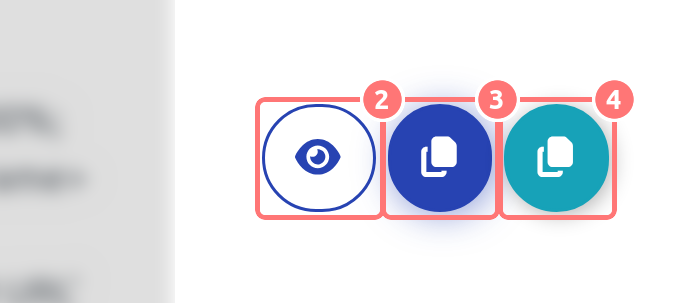
- Haz clic en el botón azul (Copiar URL) para copiar el código del formulario completo.
- Si prefieres un formulario más corto, usa en cambio el botón turquesa (Copiar URL simplificada (sin archivos ni empresa)): no pide Nombre empresa ni permite Cargar archivos.
Pega el código en tu sitio
En Tu sitio web
- Abre la página de tu sitio donde quieres el formulario (por ejemplo, «Contacto») y pega el código en su HTML, en el lugar donde debe aparecer.
- Publica la página y envía una consulta de prueba desde ella. Al enviarla, el formulario muestra «Tu consulta fue enviada con éxito».
- Vuelve a Comercial → Consultas en Parrotfy: la consulta de prueba aparece en la lista. En su Descripción consulta verás al final Origen: con la dirección de la página desde donde se envió.
En el formulario, tu visitante completa Nombre y apellido, Email, Celular, Nombre empresa, Consulta y puede adjuntar archivos en Cargar archivos (el formulario simplificado no tiene Nombre empresa ni Cargar archivos).
Qué pasa después
- Cada consulta enviada desde tu web aparece sola en Comercial → Consultas, sin vendedor asignado. Para asignarlo, abre la consulta con Ver, haz clic en el lápiz, elige el Vendedor y haz clic en Guardar.
- Al guardar el proyecto creado con Cotizar, la consulta queda unida a él y sale de Pendientes. En Todas (1) la sigues viendo, con un ícono (2) que abre su proyecto.
- No vuelvas a cotizar una consulta que ya tiene ese ícono: ya tiene su proyecto.
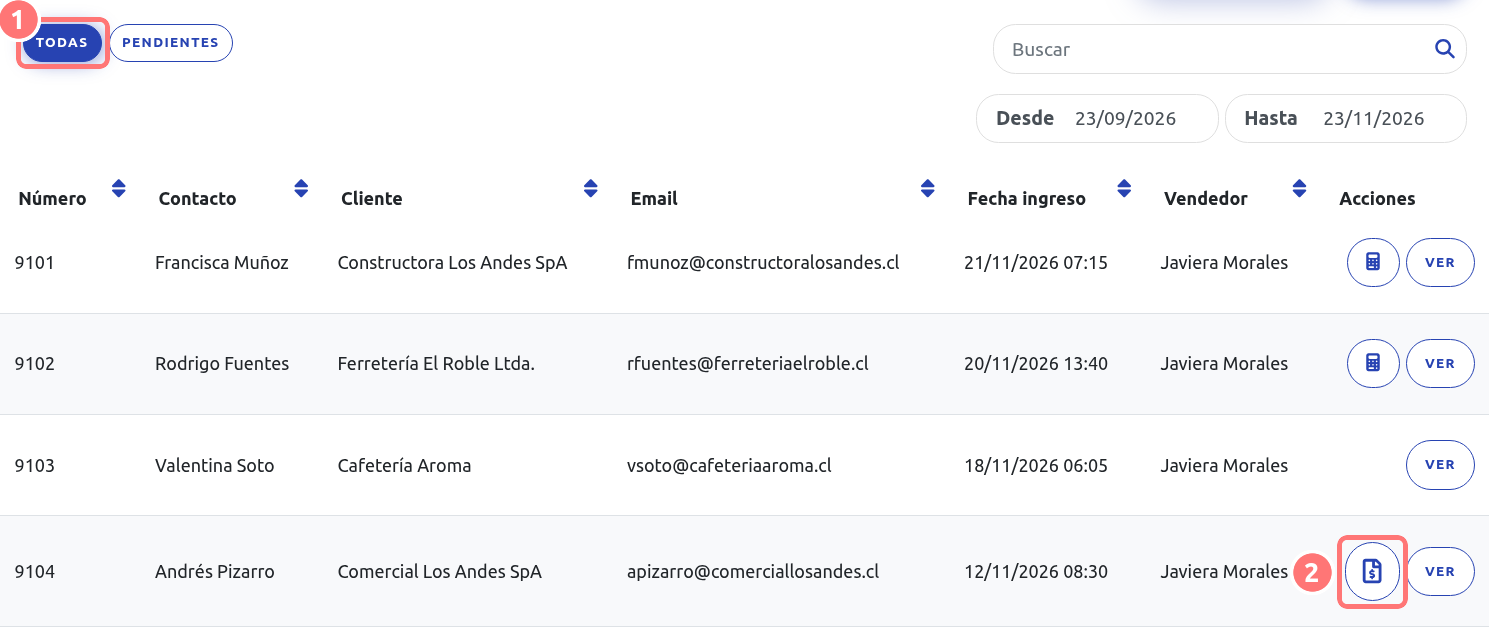 Una consulta cotizada en el filtro Todas
Preguntas frecuentes
No encuentro una consulta.
La lista muestra por defecto los últimos dos meses: cambia Desde y Hasta. Si ya la cotizaste, búscala en Todas, porque Pendientes solo muestra las que no tienen proyecto. El buscador encuentra por número, contacto, email o vendedor.
Aparece «Consulta tomada» o no veo el botón Cotizar.
Otra persona de tu equipo hizo clic en Cotizar hace menos de 10 minutos. Espera a que termine o a que se libere. Si la consulta muestra el ícono de proyecto, ya está cotizada. Si no ves el ícono de calculadora en ninguna consulta, tu usuario no tiene permiso para crear proyectos: pídeselo a quien administra los usuarios de tu empresa.
Un archivo no se sube.
Cada archivo puede pesar hasta 10 MB. Si pesa más, verás «El archivo es muy grande» con el tamaño máximo permitido.
¿Puedo corregir o borrar una consulta?
Sí. Abre la consulta con Ver: el lápiz sirve para editarla y el basurero para eliminarla.
¿Puedo bajar las consultas a Excel?
Sí. El botón de descarga junto a Agregar código baja un Excel con las consultas pendientes entre las fechas Desde y Hasta.
Mi plan es Starter. ¿Puedo usar Consultas?
No. Consultas y el formulario para tu web están en los planes Pro y Business.