
Centro de ayuda › 4. Administración
Recibe tus facturas de compra por correo
Actualizado 2026-11-23
Revisa, ingresa o rechaza en Parrotfy las facturas electrónicas que te envían tus proveedores
Cuando un proveedor te emite una factura electrónica, la envía al correo de intercambio que tu empresa tiene registrado en el SII. Parrotfy trae esas facturas a Administración → Compras, en la pestaña Documentos pendientes, para que decidas cuáles ingresas como compra y cuáles rechazas.
Antes de empezar
- El correo de intercambio de tu empresa registrado en el SII. Qué correo debe ser depende de cómo está configurada tu empresa en Parrotfy: el equipo de soporte te lo confirma.
- El permiso Administrar en el módulo Compras, para sincronizar, ingresar y rechazar documentos. Con Sólo ver puedes revisar la lista, pero no actuar sobre ella.
Fuera de Parrotfy: el correo de intercambio
En SII
El SII registra, para cada empresa que factura electrónicamente, la casilla a la que los demás contribuyentes deben enviarle sus documentos tributarios electrónicos (Instructivo técnico de factura electrónica del SII, punto 2.7). Tus proveedores mandan ahí, como adjunto, el XML de cada documento que te emiten. Si tus facturas no llegan a Parrotfy, revisa con soporte que ese correo sea el que corresponde a tu empresa.
Revisa los documentos que llegaron
En Parrotfy
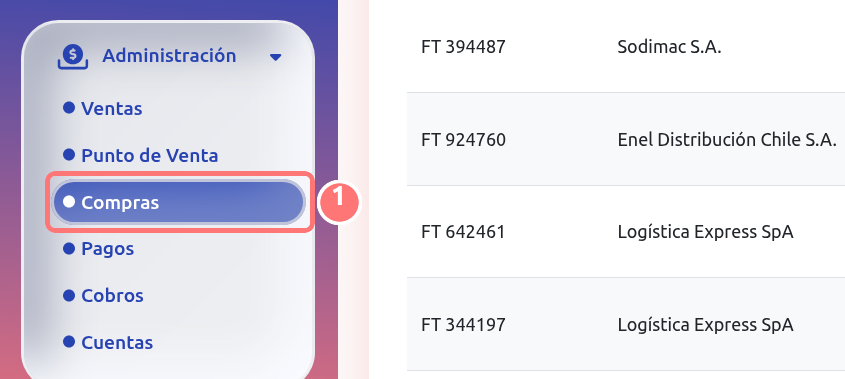
- Entra a Administración → Compras (1 en la imagen).
- Quédate en la pestaña Documentos pendientes (2 en la imagen). Cada fila es un documento que te envió un proveedor, con su número, proveedor, fecha, subtotal, IVA y total. Usa Desde y Hasta para cambiar el rango de fechas que ves.
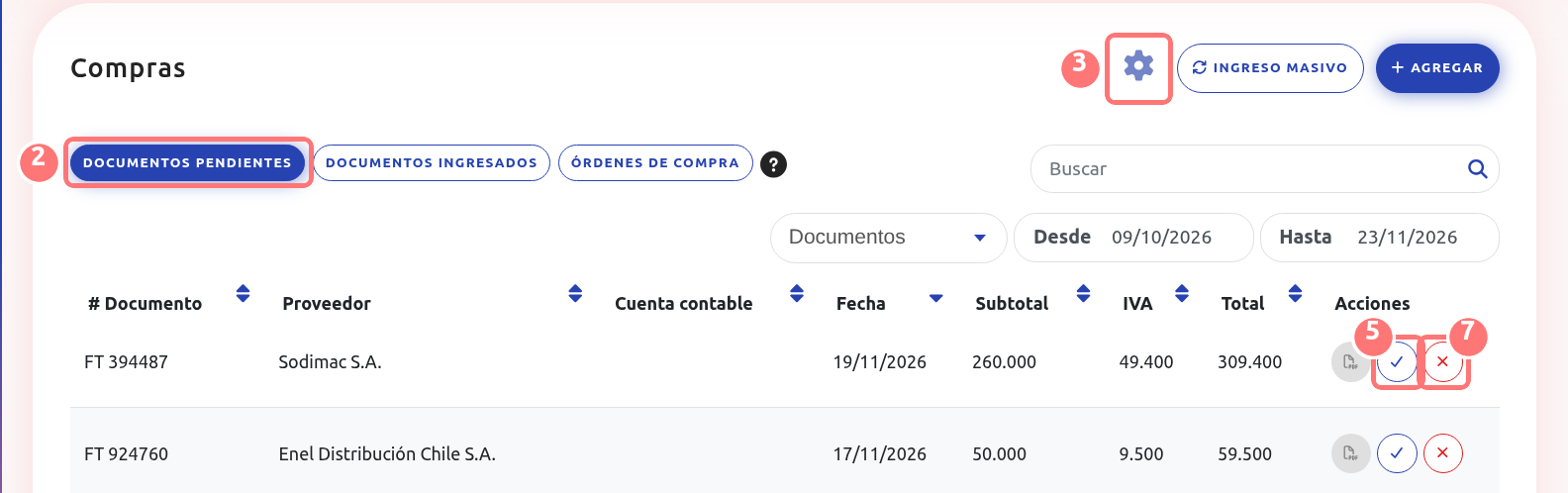 Documentos pendientes: la pestaña (2), el engranaje (3), la ✓ para aceptar (5) y la ✕ para rechazar (7).
| Botón | Qué significa |
|---|---|
| Ícono PDF activo (Ver factura) | Descarga el PDF del documento. |
| Ícono PDF gris | XML/PDF factura no disponible, solicitar a proveedor. |
| ✓ azul (Aceptar DTE) | Abre el documento para ingresarlo como compra (paso 5). |
| ✕ roja (Rechazar DTE) | Rechaza el documento (paso 7). |
| ✓ gris (Compra ya ingresada) | El documento ya está ingresado como compra. |
| ↻ gris (Conciliación Parrotfy-SII pendiente) | Ya respondiste el documento y Parrotfy aún no termina de sincronizar tu respuesta con el SII. |
| ! gris | Hay una compra ingresada con el mismo número, proveedor y tipo, pero su total no calza con el del documento. |
Lo que significa cada botón de la columna Acciones
Trae los documentos más recientes
En Parrotfy
Según cómo está configurada la facturación electrónica de tu empresa, Parrotfy también actualiza esta lista por su cuenta todos los días; soporte te confirma si es tu caso. Si un proveedor te avisa que ya envió una factura y todavía no la ves, puedes pedir la actualización tú mismo.
- Haz clic en el engranaje, arriba a la derecha (3 en la imagen del paso 2). Se abre la ventana Configuración.
- Haz clic en Sincronizar (4 en la imagen) y espera a que termine. Al final vuelves a Documentos pendientes.
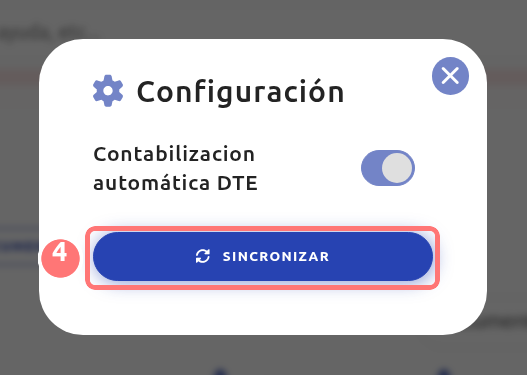
La ventana también tiene el interruptor Contabilizacion automática DTE, que esta guía no usa.
| Mensaje | Qué significa |
|---|---|
| Sincronización completada correctamente | Parrotfy actualizó la bandeja de intercambio y trajo los documentos nuevos. |
| 0 facturas recibidas | Parrotfy no recibió una respuesta correcta al actualizar la bandeja. Si se repite, escríbele a soporte. |
| Error inesperado durante la sincronización | La sincronización falló. Escríbele a soporte. |
Mensajes que puedes ver al sincronizar
Ingresa o rechaza cada documento
En Parrotfy
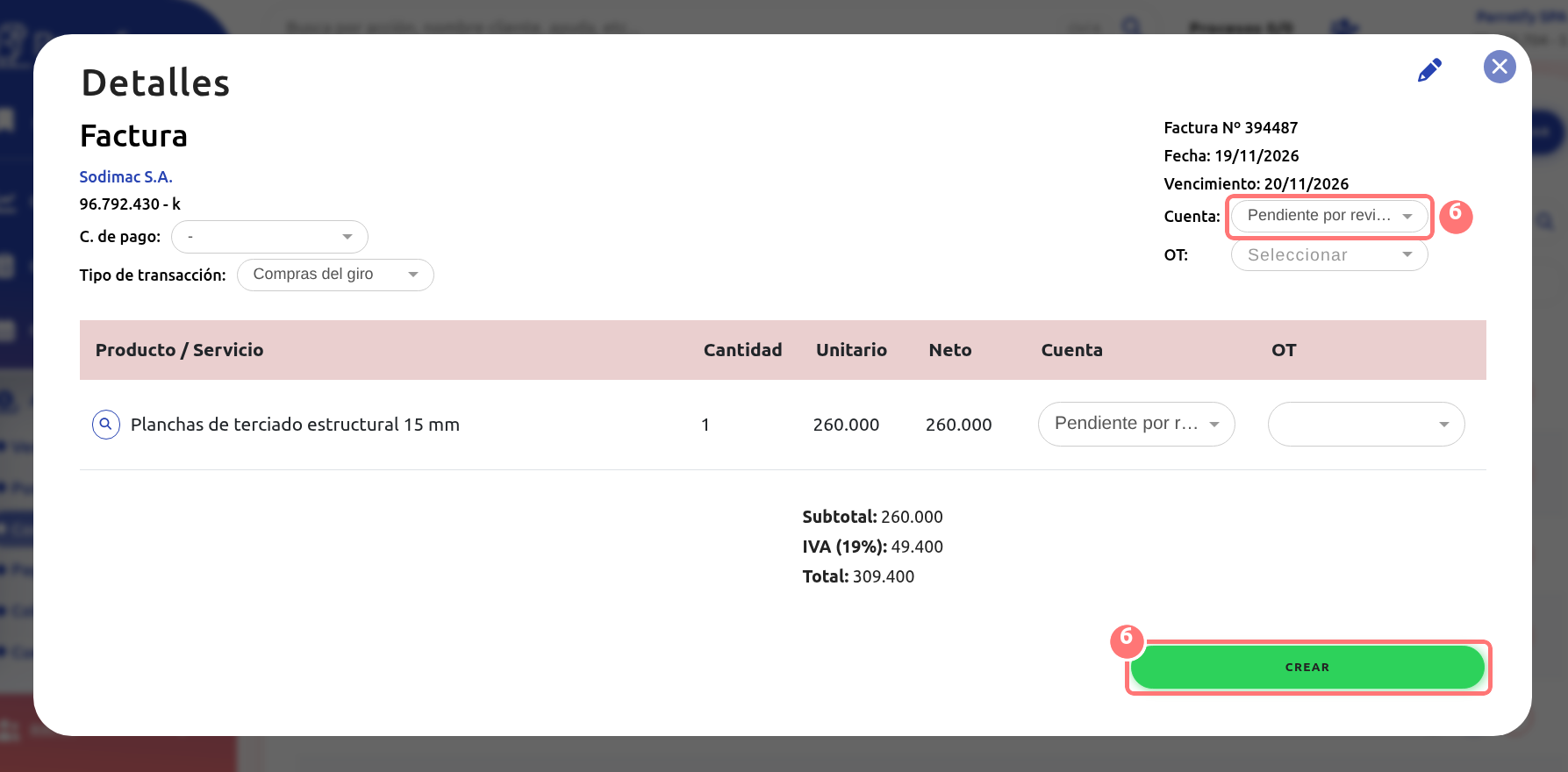
- Para ingresar un documento como compra, haz clic en la ✓ azul de su fila (Aceptar DTE, 5 en la imagen del paso 2). Se abre la ventana Detalles con los datos que vienen en el XML: proveedor, número, fecha, productos o servicios y totales.
- Elige en Cuenta la cuenta contable de la compra (Parrotfy propone la cuenta por defecto para documentos por clasificar; en la imagen, Pendiente por revisar) y haz clic en Crear. La compra queda en la pestaña Documentos ingresados.
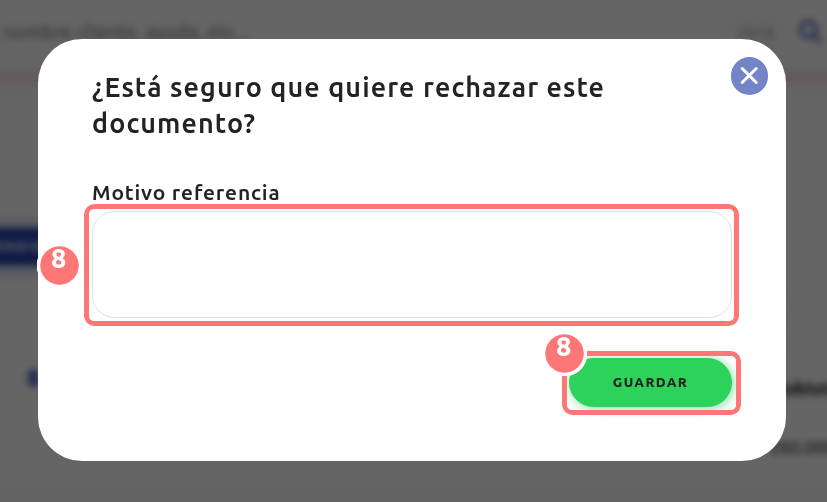
- Para rechazar un documento, haz clic en la ✕ roja de su fila (Rechazar DTE, 7 en la imagen del paso 2). Se abre la pregunta ¿Está seguro que quiere rechazar este documento?
- Escribe el motivo en Motivo referencia (es obligatorio) y haz clic en Guardar.
Al pasar el cursor sobre la ✕ de un documento rechazado ves quién lo rechazó, cuándo, el motivo y si el rechazo ya quedó Sincronizado con SII o sigue Pendiente sincronización con SII.
Lo que Parrotfy hace por su cuenta
- Crea al proveedor si todavía no lo tienes registrado, con los datos que vienen en el XML.
- Lee las líneas del XML. Si el documento no trae detalle, lo muestra con una sola línea, Sin detalles de la factura, por el monto neto.
- No duplica tus compras. Si ya ingresaste a mano una compra con el mismo número, proveedor y tipo de documento, Parrotfy la asocia al documento que llega. Si los totales difieren en más de 1 %, el documento queda marcado con !.
- Sincroniza tu respuesta con el SII. Mientras no termina, el documento muestra Conciliación Parrotfy-SII pendiente.
⚠️ Revisa antes de 9 días Cada día, Parrotfy puede ingresar como compra los documentos de este año (en enero, también los del año anterior) que siguen pendientes cuando ya pasaron 9 días desde su fecha de emisión. Si quieres rechazar una factura, hazlo antes de ese plazo.
Preguntas frecuentes
Un proveedor me dice que envió la factura y no la veo.
Haz clic en Sincronizar (pasos 3 y 4) y revisa que su fecha esté entre Desde y Hasta. Si aun así no aparece, escríbele a soporte.
No veo el botón Sincronizar.
Necesitas el permiso Administrar en el módulo Compras: pídeselo a quien administra los usuarios de tu empresa.
No me aparece la ✕ para rechazar.
Depende de cómo está configurada la facturación electrónica de tu empresa. Escríbele a soporte y te ayudamos.
El ícono PDF de un documento está gris.
Parrotfy no tiene su PDF: el mensaje dice XML/PDF factura no disponible, solicitar a proveedor. Pídeselo a tu proveedor.
Soporte configuró una casilla de facturas recibidas para mi empresa. ¿Cómo funciona?
Su dirección aparece en el punto 4 de la ayuda (?) de Documentos pendientes. Que Parrotfy lea esa casilla depende de cómo está configurada tu empresa. Cuando la lee, revisa solo los correos no leídos, toma el XML adjunto y crea el documento pendiente; si el correo trae también el PDF, lo guarda junto al documento.
Me llegó un invoice en PDF de un proveedor extranjero, sin XML.
Reenvíalo a dte@parrotfy.com, con el PDF o una imagen adjunta, desde el correo de tu usuario en Parrotfy. Parrotfy emite una factura de compra al proveedor registrado (o a proveedor extranjero en su defecto) y te responde con el resultado. Si tu usuario pertenece a más de una empresa, cárgalo desde Parrotfy.