Centro de ayuda › 4. Administración
Registra el pago de una factura a un proveedor
Actualizado 2026-11-02
Cuando le pagas una factura a un proveedor, regístralo en Parrotfy: así sabes siempre cuánto le debes a cada uno. Aquí ves dónde están tus facturas por pagar y cómo ingresar el pago.
Tus facturas por pagar
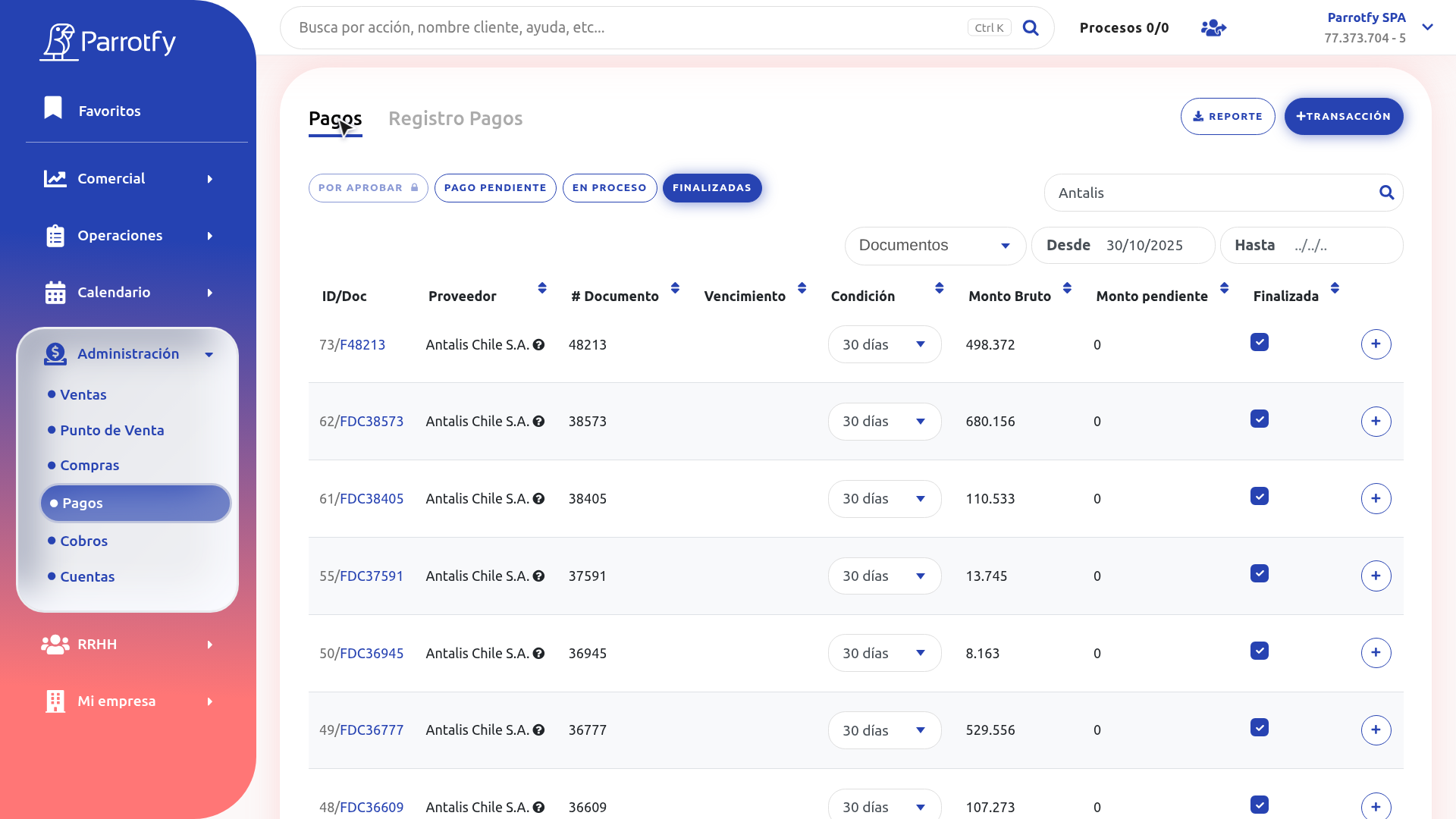
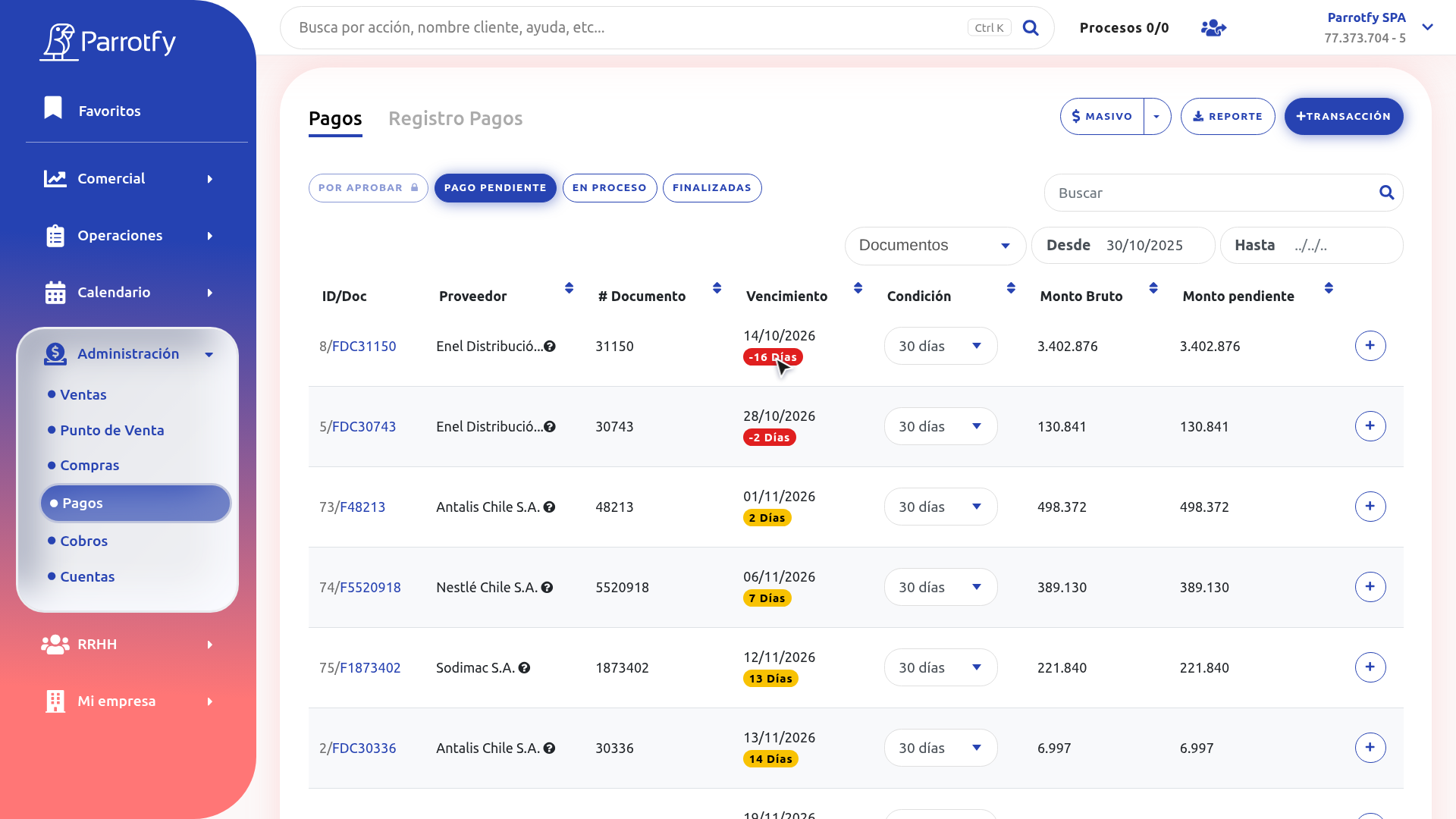
Entra a Administración → Pagos. La pantalla tiene dos pestañas: Pagos, con tus facturas, y Registro Pagos, con los pagos que registraste. Arriba filtras las facturas por estado: Por aprobar, Pago pendiente, En proceso y Finalizadas.
En Pago pendiente están las facturas que te falta pagar, con la que vence primero arriba:
- Bajo Vencimiento, una etiqueta cuenta los días hasta el vencimiento: roja si la factura ya venció (días en negativo), amarilla si vence en menos de 30 días y verde si falta más.
- Monto pendiente es lo que queda por pagar de cada factura: su total menos los pagos que ya registraste (y las notas de crédito).
- Si escribes el nombre de tu proveedor en Buscar, la fila de totales de abajo suma todas sus facturas: su Monto pendiente es lo que le debes. También puedes buscar por número de documento o por monto.
Registra el pago
- En la fila de la factura, presiona el + del final (Ver pagos). Se abre la ventana de pagos de esa factura.
- En Cuenta viene tu cuenta predeterminada para pagos. Si pagaste desde otra cuenta, cámbiala.
- En Tipo dcto elige cómo pagaste, por ejemplo Transferencia; las opciones son las que permite la cuenta elegida. Al elegirlo se completan solos Fecha dcto con la fecha de hoy, Monto con el monto pendiente de la factura y, si el pago es al contado (como una transferencia), Fecha transacción.
- Si pagaste solo una parte, cambia el Monto: la factura sigue en Pago pendiente por la diferencia. Los pagos de una factura no pueden sumar más que su total.
- Fíjate en la Fecha transacción: sin ella, la factura queda En proceso aunque esté pagada completa.
- En N° dcto, que es obligatorio, anota el número de la transferencia. Al completar la línea aparece otra vacía debajo, por si quieres registrar otro pago de la misma factura; si la dejas vacía, no se guarda.
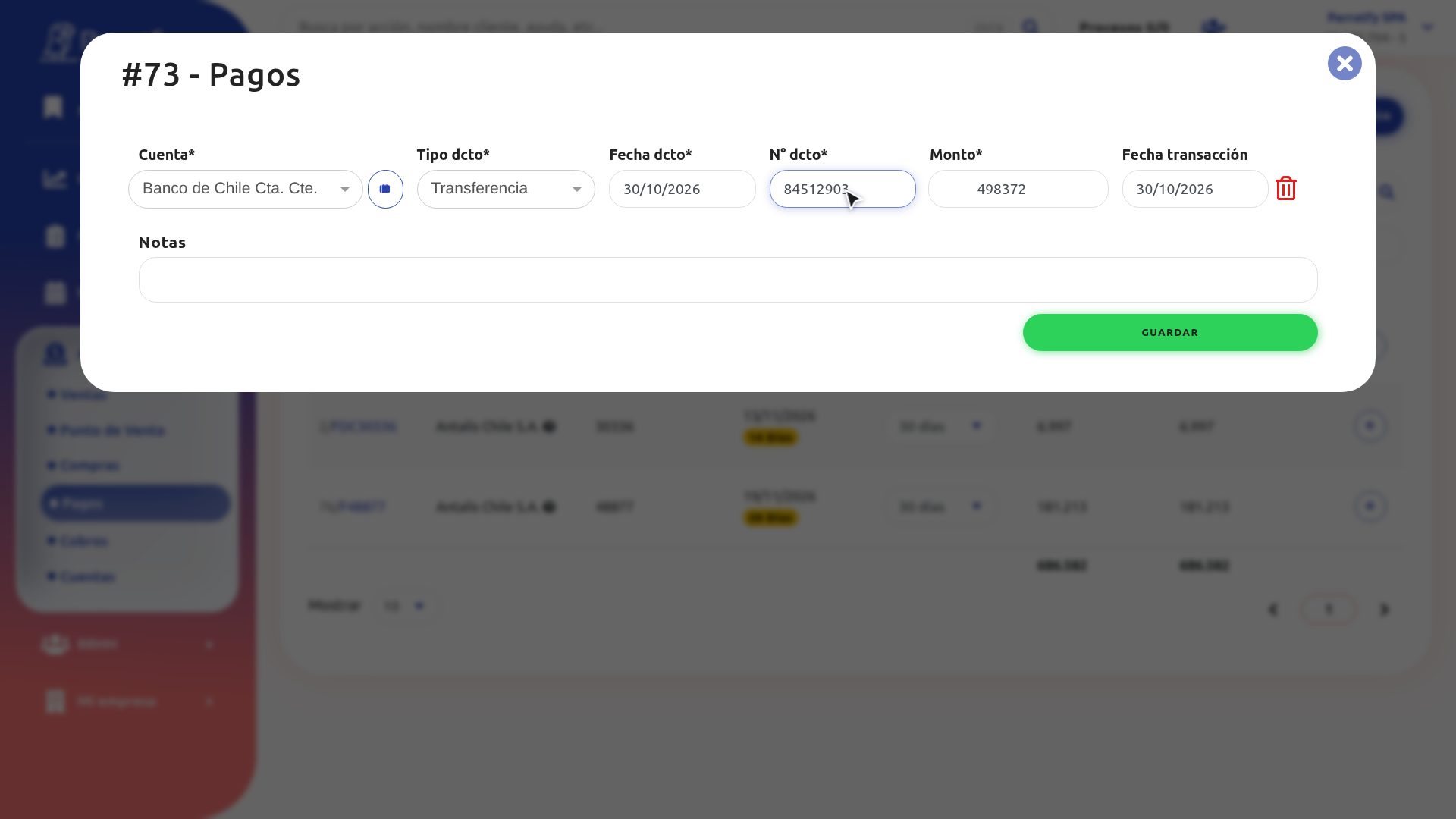
- Presiona Guardar. La ventana se cierra y aparece el aviso Actualizado correctamente.
Qué pasa al guardar
- La factura sale de Pago pendiente y baja el total que le debes a ese proveedor.
- El pago queda como movimiento de la cuenta que elegiste y aparece en Registro Pagos.
- En Finalizadas ves la factura con Monto pendiente en 0 y Finalizada marcada. Una factura queda finalizada cuando su monto pendiente llega a cero y todos sus pagos tienen Fecha transacción.