Centro de ayuda › 4. Administración
Vende con el Punto de Venta y cuadra la caja
Actualizado 2026-11-23
Boleta en mostrador, cobro con uno o varios medios de pago, bodega de tu sucursal y Reporte de caja
El Punto de Venta es la pantalla para vender en mostrador: agregas los productos, cobras con uno o varios medios de pago y, al crear la venta, Parrotfy emite la boleta y registra cada pago en su cuenta. Al cerrar el día, el Reporte de caja te muestra lo vendido por medio de pago y el saldo de cada cuenta, cajero por cajero, para que lo compares con lo que contaste.
Antes de empezar
- Tu plan debe incluir el Punto de Venta. Si no lo incluye, en el menú verás Punto de Venta con un candado.
- Para vender, tu usuario necesita en sus permisos Punto de Venta, o la fila Ventas de la sección Administración, con Administrar. Si no ves Punto de Venta en el menú, pídeselo a quien administra los usuarios de tu empresa.
- Para abrir el Reporte de caja, tu usuario necesita Punto de Venta o Registro de cobros con Administrar; Ventas solo no basta.
- Cada botón de medio de pago es una condición de pago con Activo encendido y con Cuenta cobro (por ejemplo, Efectivo → Caja). Se crean en Administración → Cuentas, ícono ⚙ (Administrar cuentas), pestaña Condiciones de pagos.
Vende y emite la boleta
En Parrotfy
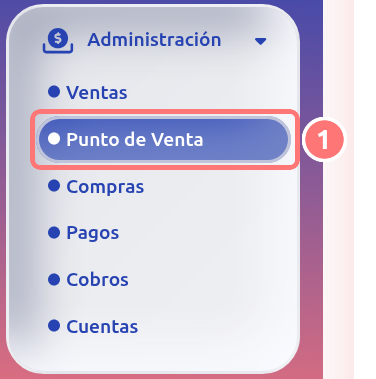
- Entra a Administración → Punto de Venta. Se abre Generar venta.
- Deja marcado Emitir boleta.
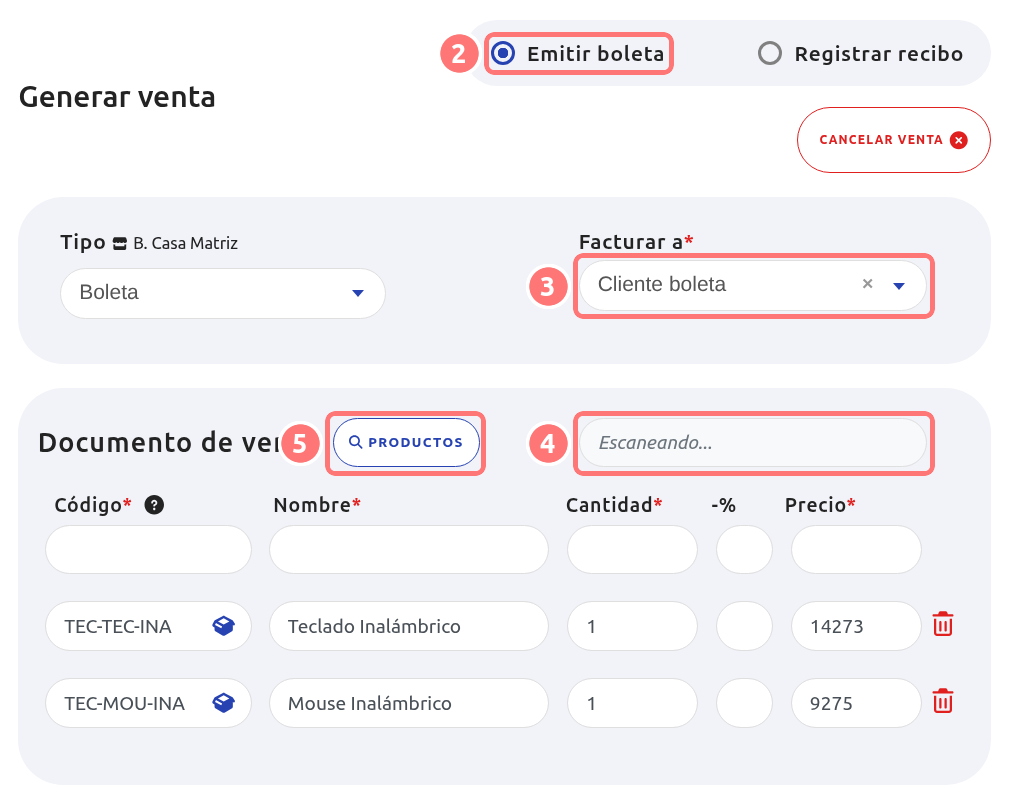
- En Facturar a queda Cliente boleta. Si el cliente te pide factura, cambia Tipo a Factura y elige al cliente en Facturar a.
- Escanea el código de barras de cada producto en Escaneando...: el producto se agrega con su precio. Si escaneas el mismo producto otra vez, se suma 1 a su Cantidad.
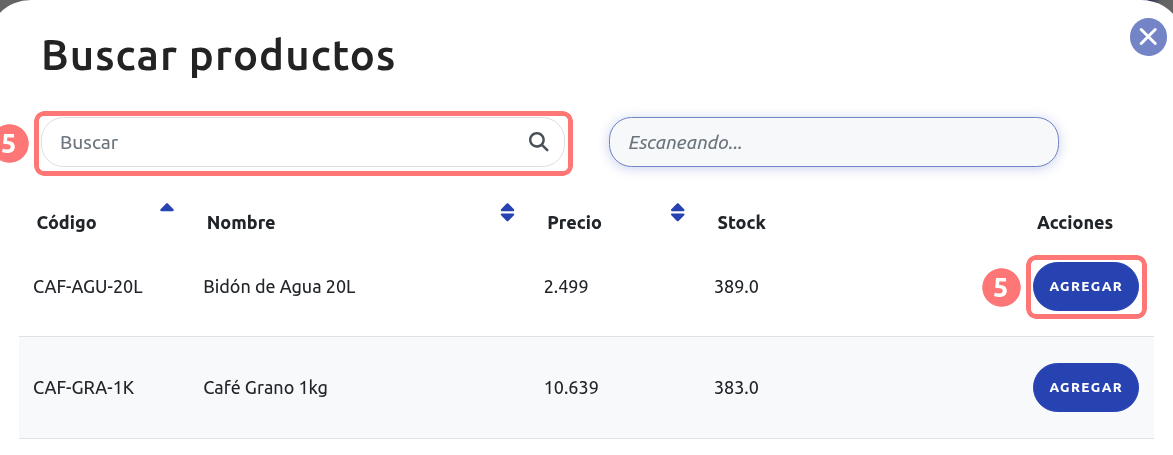
- Si no tienes lector o el producto no tiene código de barras, y ves el botón PRODUCTOS: haz clic en él, busca el producto en Buscar y haz clic en AGREGAR en su fila.
- Revisa el Total, en el panel de la derecha.
- Elige el medio de pago con su botón, por ejemplo EFECTIVO. El monto parte con lo que Falta por pagar.
- Si te pagan en efectivo, escribe en Monto recibido lo que te entregó el cliente. Vuelto te muestra cuánto devolver. Este cálculo es solo una ayuda: no se guarda.
- Haz clic en CREAR.
Al crear la venta se abre la boleta con el aviso Documento creado con éxito. Desde ahí la imprimes (IMPRIMIR), sacas el TICKET DE CAMBIO o pasas al siguiente cliente con HACER OTRA VENTA.
- Cada pago hecho con un medio que tiene Cuenta cobro queda registrado en esa cuenta (por ejemplo, el efectivo en Caja). No lo vuelvas a ingresar en Cobros.
- Si activas Imprimir con ticket de cambio antes de CREAR, la boleta se imprime con su ticket de cambio. Este interruptor parte apagado en cada venta nueva.
- Para descartar una venta que no vas a cobrar, haz clic en CANCELAR VENTA y luego en Sí, Cancelar Venta. Luego de cancelarla no podrás recuperarla.
Cobra con varios medios de pago
En Parrotfy
Si el cliente paga una parte en efectivo y el resto con tarjeta, vas cobrando un medio a la vez en el panel de la derecha.
- Elige el primer medio, por ejemplo EFECTIVO.
- En Cobrar con, escribe solo lo que el cliente paga con ese medio. Como es menos que el total, el botón cambia a AGREGAR EFECTIVO.
- Haz clic en AGREGAR EFECTIVO.
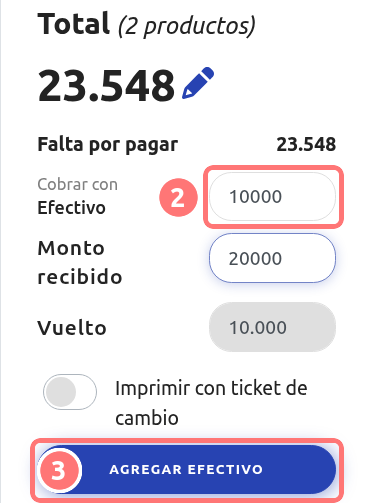 Pasos 2 y 3
- El pago queda en la lista, con su vuelto si lo hubo, y Falta por pagar muestra el resto. Si te equivocaste, quítalo con la × (Quitar este pago).
- Elige el siguiente medio, por ejemplo TARJETA DE DÉBITO. Su monto parte con lo que falta.
- Cuando no falte nada por pagar, haz clic en CREAR.
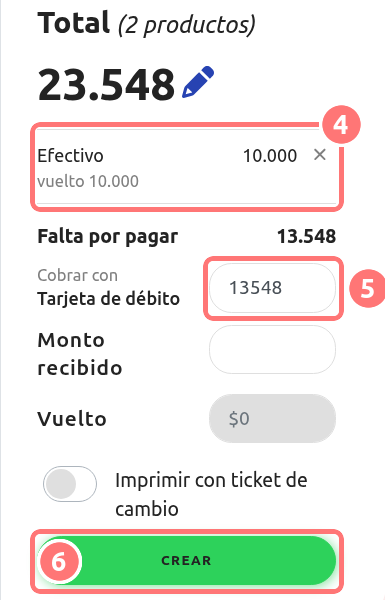 Pasos 4 a 6
ℹ️ Una parte a plazo En Otros medios de pago están las condiciones sin cuenta, como 30 días. Si eliges una, toma todo lo que falta y esa parte queda Pendiente. Solo una parte puede quedar pendiente, y es lo último que falta por pagar: si el cliente paga algo ahora, agrégalo antes.
Vende desde la bodega de tu sucursal
En Parrotfy
Cada venta sale de una bodega. Al abrir Generar venta, Parrotfy pone la bodega de tu última venta; si todavía no has vendido, la bodega principal de la empresa. Cuando la empresa tiene más de una bodega activa, la ves junto a Tipo (por ejemplo, B. Casa Matriz). Para vender desde otra sucursal no necesitas cerrar sesión: cambia la bodega.
- Haz clic en el ⚙ (Configuraciones), junto a Medios de pago.
- En Seleccionar bodega, elige la bodega de tu sucursal.
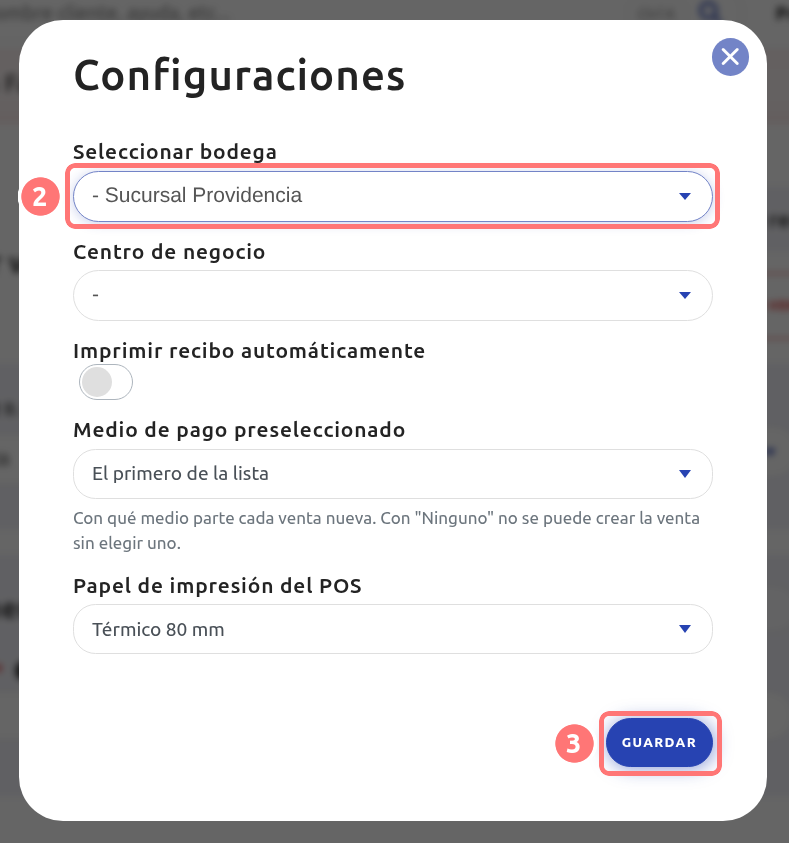
- Haz clic en GUARDAR.
- Revisa que junto a Tipo aparezca la nueva bodega.
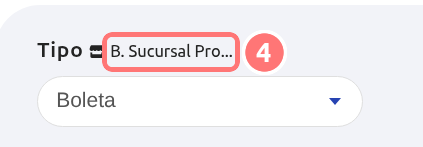
- La venta que crees sale de esa bodega, y desde entonces el Punto de Venta se abre con ella. Si recargas la página antes de crear la venta, vuelve la bodega anterior.
- Si tu empresa tiene activado Egreso automático de inventario documento de venta, Parrotfy revisa el stock de los productos que controlan inventario en la bodega de la venta, y sin stock suficiente no deja crearla.
- Si tu empresa usa centros de negocio, en la misma ventana eliges el Centro de negocio.
| Ajuste | Qué hace |
|---|---|
| Imprimir recibo automáticamente | Al crear la venta, se abre la impresión sin que hagas clic en IMPRIMIR. |
| Medio de pago preseleccionado | Con qué medio parte cada venta nueva: El primero de la lista, uno en particular, o Ninguno, el cajero elige. Con esta última no se puede crear la venta sin elegir un medio. |
| Papel de impresión del POS | Si aparece, elige Carta o papel térmico (Térmico 57 mm a Térmico 110 mm). |
Los demás ajustes de la ventana Configuraciones valen para toda la empresa
Cuadra la caja con el Reporte de caja
En Parrotfy
Al final del día, el Reporte de caja te muestra, para un cajero y una fecha, lo vendido con cada medio de pago y lo que entró a cada cuenta.
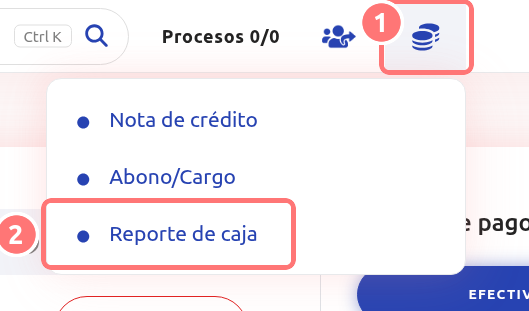
- En el Punto de Venta, haz clic en el ícono de monedas de la barra superior y elige Reporte de caja. Se abre en otra pestaña.
- En Seleccionar usuario, elige al cajero. Si tu usuario tiene el permiso Punto de Venta pero no Ventas, el reporte muestra solo tus ventas.
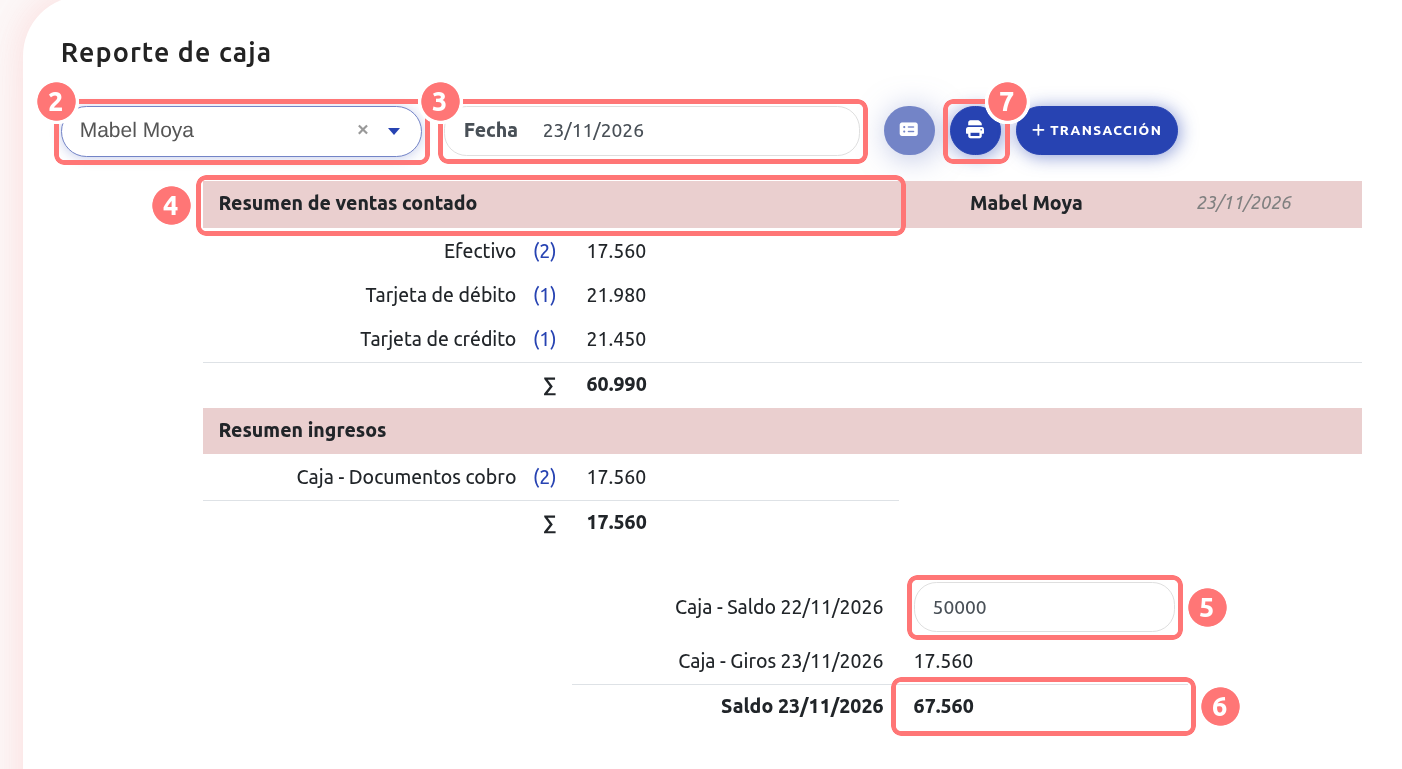
- En Fecha, deja el día que vas a cuadrar.
- Revisa Resumen de ventas contado: el total vendido con cada medio de pago y, entre paréntesis, en cuántas ventas (haz clic en el número para verlas). Las partes que quedaron a plazo no se suman aquí. En Resumen ingresos ves, por cuenta, los cobros registrados ese día de ventas hechas por ese cajero (Documentos cobro) y los otros movimientos de esa cuenta en el día (Otros movimientos).
- En Caja - Saldo del día anterior, escribe con cuánto partió la caja (tu fondo inicial). Se guarda solo.
- Compara Saldo del día con el efectivo que contaste. Es el saldo anterior más los Giros del día.
- Haz clic en la impresora (Descargar reporte) para bajar el reporte en PDF.
⚠️ El saldo anterior no se arrastra solo El saldo del día anterior se guarda por cajero y por cuenta, y parte en 0 hasta que lo escribes. Escríbelo cada día antes de comparar.
Preguntas frecuentes
¿Cómo cambio de sesión para vender desde otra sucursal?
No necesitas cerrar sesión. En Generar venta, haz clic en ⚙ (Configuraciones), elige la bodega en Seleccionar bodega y haz clic en GUARDAR.
¿El Reporte de caja se separa por sucursal?
No. El reporte se filtra por usuario y fecha. Si cada sucursal tiene su cajero, elige a ese usuario en Seleccionar usuario.
No veo botones de medios de pago.
Los botones son las condiciones de pago con Activo encendido que tienen Cuenta cobro. Pide que las creen en Administración → Cuentas, ⚙ Administrar cuentas, pestaña Condiciones de pagos.
El botón dice «Elige un medio de pago» o «Supera lo que falta».
Con el primero, elige un medio de pago. Con el segundo, el monto escrito es mayor que lo que falta por pagar: corrígelo.
El botón dice «Los medios de pago deben sumar el total de la venta».
Los pagos que agregaste ya suman el total o más, por ejemplo porque quitaste un producto después. Quita un pago con la × y vuelve a cobrar.
Aparece «PRODUCTO SIN STOCK, no podrás crear facturas.»
Revisa en ⚙ (Configuraciones) que la bodega elegida sea la de tu sucursal: el stock se revisa en la bodega de la venta.
**Punto de Venta aparece con un candado.**
Tu plan no incluye el Punto de Venta.
No puedo abrir el Reporte de caja.
Tu usuario necesita Punto de Venta o Registro de cobros con Administrar. Pídeselo a quien administra los usuarios de tu empresa.