Centro de ayuda › 1. Comercial
Vende en línea con el E-commerce de Parrotfy
Actualizado 2026-11-23
Publica tus productos, define tus despachos, arma tu landing y factura los pedidos
El E-commerce de Parrotfy le da a cada producto o servicio que publicas una página de compra con su propio enlace, y una landing que los reúne por categorías. Tus clientes compran desde ese enlace y cada compra llega a Comercial → Proyectos como un proyecto aceptado, desde donde la facturas.
Antes de empezar
- Que tu plan incluya E-commerce. Si no lo incluye, la opción aparece bloqueada en el menú Comercial.
- Un usuario con permiso para gestionar proyectos: sin él no verás el botón Agregar del E-commerce.
- Los productos o servicios que vas a vender, creados en Mi empresa → Productos / Servicios.
Publica un producto
En Parrotfy
Cada e-commerce es una página con su propio enlace: muestra tu producto, su precio y un formulario donde el comprador deja sus datos y confirma la compra. Conectar una tienda externa es otra función, que está en Mi empresa → Integraciones; no la necesitas para esto.
- Entra a Comercial → E-commerce. Verás la lista de tus e-commerce.
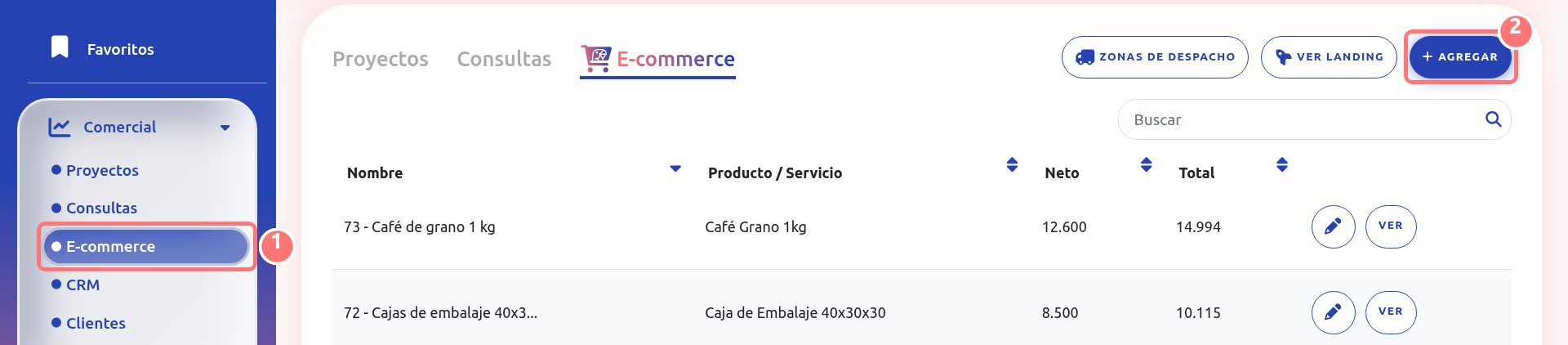
- Haz clic en Agregar.
- En Nombre / Etiqueta escribe el nombre del e-commerce: es el que verás en la lista y en tu landing. En C. de pago, elige la condición de pago, por ejemplo Pago anticipado o 30 días.
- En Items, elige el Producto / Servicio y completa Cantidad y Precio. El comprador podrá cambiar la cantidad con los botones − y +.
- Si despachas, activa Dirección de Prestación: así la página le pide al comprador su dirección.
- Haz clic en Guardar. Se abre tu e-commerce tal como lo verá el comprador.
💡 ¿Ya tienes un proyecto con esos productos? Ábrelo y usa el ícono Convertir a e-commerce. Solo funciona con proyectos En Espera y sin facturas recurrentes. Al convertirlo, deja de aparecer en Proyectos.
Personaliza y comparte tu e-commerce
En Parrotfy
- En Comercial → E-commerce, haz clic en Ver junto al e-commerce.
- Haz clic en Personalizar.
- Completa los campos que necesites (los explica la tabla) y haz clic en Guardar.
- Para compartirlo, haz clic en el ícono de enlace (Copiar URL): copia el enlace de la página de compra para que se lo envíes a tus clientes.
- Para mostrarlo dentro de tu sitio web, haz clic en Agregar código y copia el código HTML que aparece.
| Campo | Qué cambia |
|---|---|
| Carga tu logo y Carga una imagen del producto / servicio | Las imágenes de la página (.jpg o .png). Mientras no cargues una imagen del producto, la página muestra una imagen de ejemplo. |
| Color corporativo y Color texto | El color de fondo del encabezado y el color (Blanco o Negro) de su título y descripción. |
| Título y Descripción | El título grande de la página y el texto bajo él. |
| Contacto de WhatsApp | Muestra en la página un botón para escribirte por WhatsApp. |
| ¿Mostrar feedback? y Puntaje mínimo para feedback | Muestra en la página opiniones de tus encuestas de Satisfacción con ese puntaje o más (del 1 al 10). |
| Detallar IVA | Sí: la página muestra neto, IVA y total. |
| Datos de factura obligatorios | Sí: el comprador siempre completa sus datos de facturación. No: los completa solo si marca ¿Necesita factura?. |
| Zona de Despacho | La zona con los costos de despacho que ofreces. Aparece cuando ya creaste al menos una. |
| ¿Cliente puede subir archivos? | Agrega al formulario un campo Archivos para adjuntar archivos al pedido. |
| Comentarios | Agrega un campo Comentarios; lo que escriba el comprador se suma a la descripción de los ítems del pedido. |
| ¿Enviar confirmación de compra? | Sí: cuando llega un pedido, el comprador recibe un correo de confirmación, con copia al vendedor del e-commerce. |
| URL | La parte final del enlace. Si la cambias, el enlace que ya compartiste deja de funcionar. |
| URL de tu sitio Web | Tu logo en la página lleva a esa dirección. |
Campos de Personalizar
Define zonas y costos de despacho
En Parrotfy
Una zona de despacho es una lista de ciudades, cada una con su precio. El comprador elige la suya y el despacho se suma al total que ve en la página.
- En Comercial → E-commerce, haz clic en Zonas de Despacho.
- Haz clic en Agregar.
- Completa el formulario (lo explica la tabla). Al llenar una fila de Ciudad y Precio, aparece otra para la siguiente.
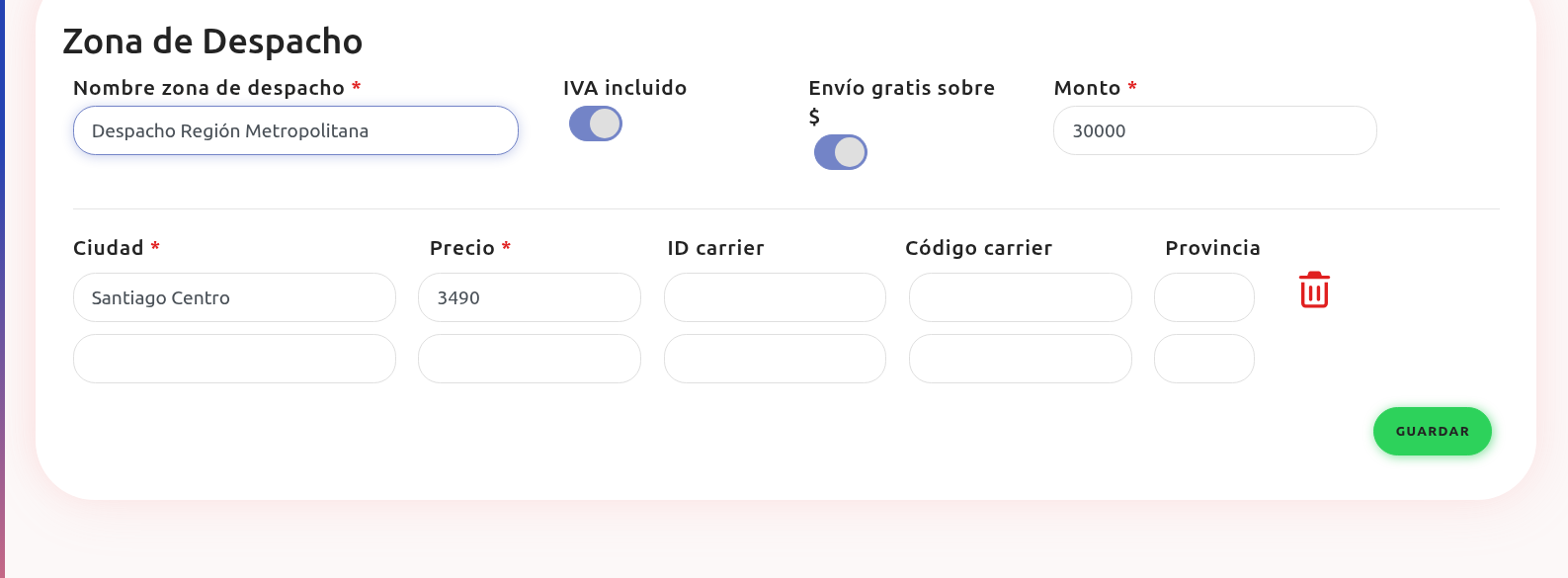
- Haz clic en Guardar.
- Abre tu e-commerce, haz clic en Personalizar, elige la zona en Zona de Despacho y haz clic en Guardar.
| Campo | Qué cambia |
|---|---|
| IVA incluido | Activo: los precios que escribes ya incluyen IVA. |
| Envío gratis sobre $ y Monto | Activo: en la página, el despacho deja de sumarse al total cuando el total del pedido supera el Monto. |
| Ciudad y Precio | Cada fila es una opción que el comprador elige en el campo Ciudad, con su precio al lado. |
| ID carrier, Código carrier y Provincia | Opcionales: puedes dejarlos en blanco. |
Campos de la zona de despacho
⚠️ Importante El e-commerce debe tener activa Dirección de Prestación (edítalo con el ícono de lápiz). Sin ella, la página no pide dirección ni muestra las ciudades de la zona.
Reúne tus e-commerce en una landing
En Parrotfy
La landing es una página pública con el nombre de tu empresa, una descripción y tus e-commerce ordenados por categoría, cada uno con su botón Adquirir.
- En Comercial → E-commerce, haz clic en Ver landing.
- Haz clic en el ícono de lápiz para editarla.
- Carga tu logo y completa Título y Descripción. Marca Mostrar Comentarios si quieres mostrar opiniones de tus encuestas de Satisfacción.
- En Categorías, escribe el nombre de una categoría y haz clic en +.
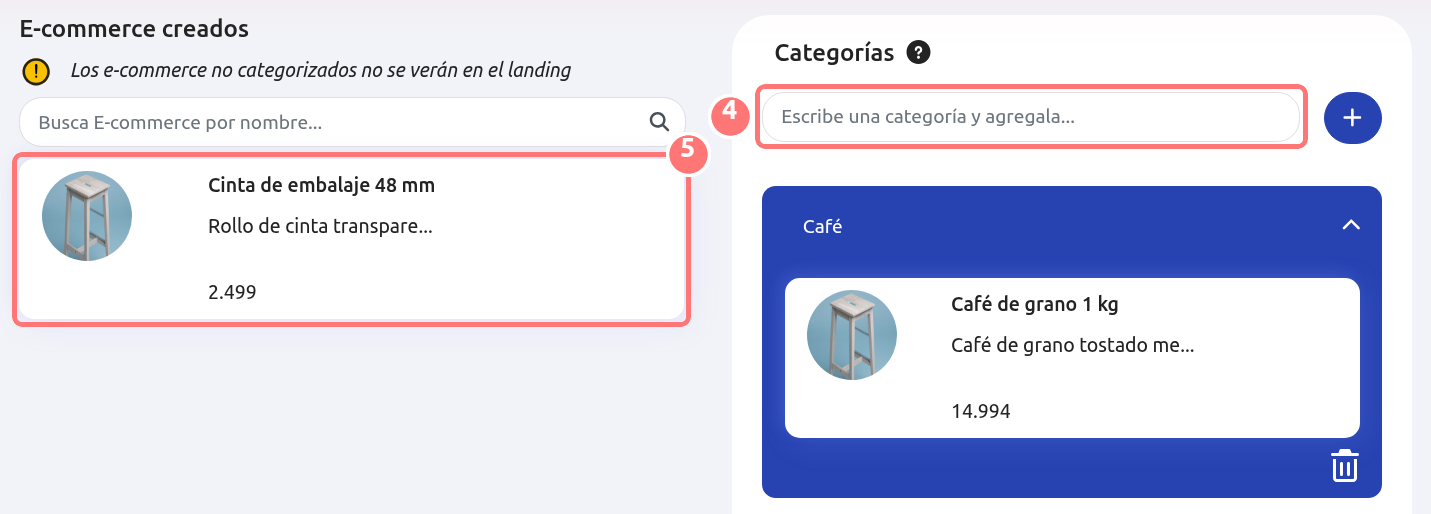
- Arrastra cada e-commerce desde E-commerce creados hasta su categoría. Los que dejes sin categoría no se verán en la landing.
- Haz clic en Guardar.
- De vuelta en Landing, el ícono de enlace copia la dirección de tu landing. Agregar código te da el código HTML para mostrarla en tu sitio web.
⚠️ Importante La landing necesita al menos una categoría con un e-commerce. Mientras no la tenga, su enlace no muestra la landing.
Cómo llegan los pedidos
El comprador abre tu enlace, completa Nombre y apellido, Email y su dirección si la pides. Si marca ¿Necesita factura? (o si los datos de factura son obligatorios), también completa Razón social o nombre, Rut, Giro, Dirección, Comuna y Ciudad. Luego hace clic en Guardar y ve el mensaje ¡Felicitaciones!
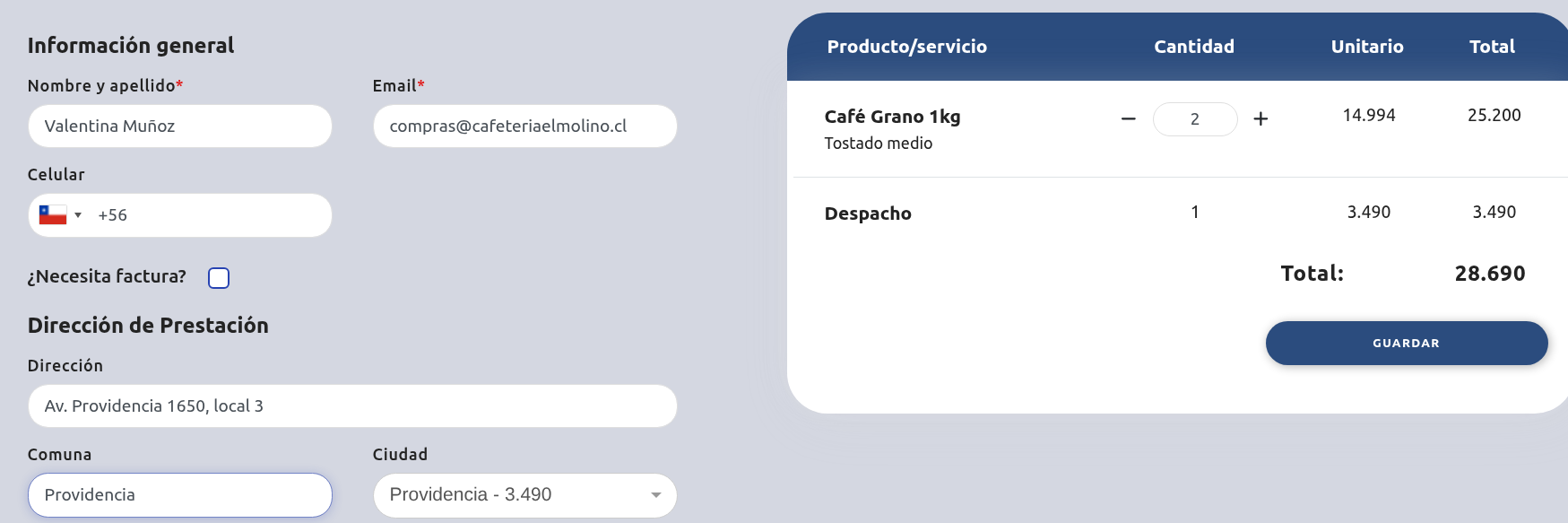 Lo que ve tu comprador: al elegir su ciudad, aparece la línea Despacho.
Desde ese momento:
- El pedido aparece en Comercial → Proyectos como un proyecto nuevo, en estado Aceptado, con el comprador como cliente.
- Si el comprador pidió factura, el pedido queda en el cliente con ese RUT (o en uno nuevo). Si no, Parrotfy lo busca por su email.
- Si activaste ¿Enviar confirmación de compra?, el comprador recibe el correo de confirmación.
- Tu e-commerce sigue publicado: cada compra crea un proyecto nuevo, aparte del e-commerce.
ℹ️ Cobro en línea Si tu empresa tiene configurado el cobro en línea, activa Botón de pago al crear o editar el e-commerce: el comprador verá el botón Total a pagar y pasará a pagar antes de terminar su compra. Si el interruptor aparece desactivado, escríbenos y te ayudamos a revisarlo.
Factura un pedido
En Parrotfy
- Entra a Comercial → Proyectos.
- Abre el pedido.
- Ve a la pestaña Facturación y despacho. Ahí ves si el comprador pidió factura (¿Necesita factura?) y su dirección de despacho.
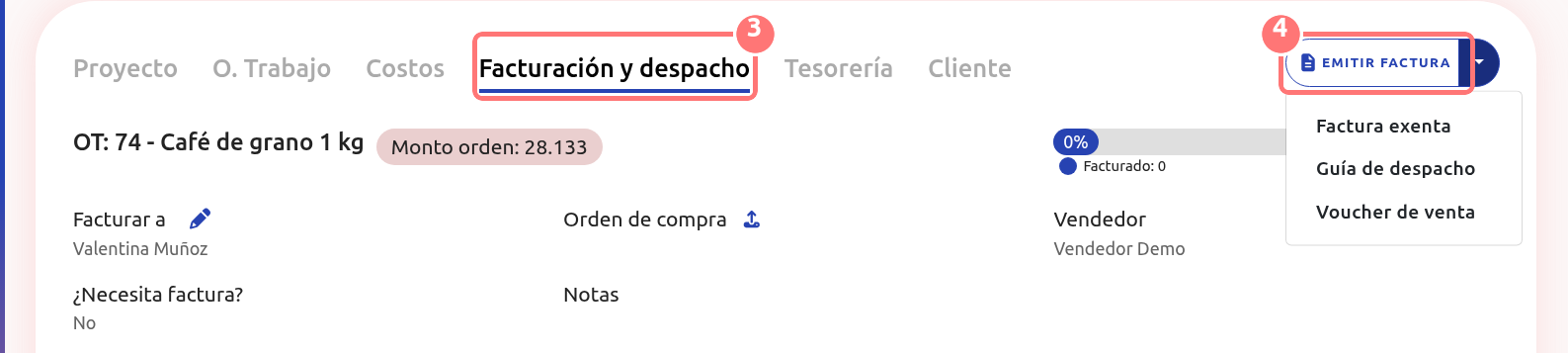
- Haz clic en Emitir factura. Para otro documento, usa la flecha junto al botón: verás los que tu empresa tiene habilitados. El documento se abre en una pestaña nueva.
Preguntas frecuentes
Un producto no aparece en la página de compra.
Si el producto controla stock y no tiene stock en la bodega del e-commerce, la página no lo muestra. Si ningún producto tiene stock, aparece Lo lamentamos, estamos sin stock.
Mi e-commerce no aparece en la landing.
Edita la landing y arrastra el e-commerce a una categoría. Los e-commerce sin categoría no se ven.
¿Cómo cambio el precio o los productos?
Abre el e-commerce y haz clic en el ícono de lápiz: es el mismo formulario con el que lo creaste. Los pedidos que ya llegaron no cambian.
¿Cómo dejo de vender un e-commerce?
Ábrelo, haz clic en el ícono rojo del carro (Desactivar e-commerce) y confirma. Se abre el formulario del proyecto: elige Cliente y Contacto y haz clic en Guardar. Hasta que guardes, el e-commerce sigue publicado.
Mi enlace muestra «Este contenido ya no está disponible».
Pasa cuando el e-commerce se desactivó, cuando cambió su URL o cuando tu plan ya no incluye E-commerce. Revisa el e-commerce y, si no encuentras la causa, escríbenos.